

Mit dem Coinsnap Bitcoin Paywall-Plugin können Sie WordPress-Posts sperren und mit schnellen, nicht-pfändbaren Bitcoin Lightning-Zahlungen entsperren.
Folgen Sie den unten stehenden Schritten, um das Plugin zu installieren und es entweder mit Coinsnap oder BTCPay Server zu verbinden.
Installieren Sie das Bitcoin Paywall Plugin
Sie können das Plugin auf zwei verschiedene Arten installieren.
Option A: Installation über das WordPress Plugin-Verzeichnis (empfohlen)
-
Melden Sie sich in Ihrem WordPress Admin Dashboard an
-
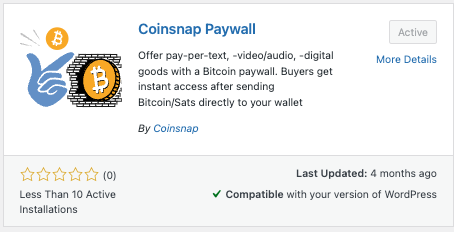
Navigieren Sie zu Plugins → Neu hinzufügen
-
Suche nach „Coinsnap Paywall“
-
Klicken Sie auf Installieren
-
Klicken Sie auf Aktivieren
Dies ist die einfachste Installationsmethode und stellt sicher, dass Sie immer automatische Updates erhalten.
Option B: Installation von GitHub (Entwickler)
-
Öffnen Sie das GitHub-Repository
-
Laden Sie die neueste ZIP-Version herunter
-
Laden Sie es über den Plugin-Uploader hoch
-
Aktivieren Sie das Plugin
Diese Option ist ideal für Entwickler oder Benutzer, die topaktuelle Updates wünschen.
Wenn Sie die Coinsnap Bitcoin Paywall installieren möchten, müssen Sie sie zunächst von der Coinsnap Github-Seite hier herunterladen.
Suchen Sie dann nach der grünen Schaltfläche mit der Aufschrift „Code“. Wenn Sie darauf klicken, öffnet sich das Menü und ZIP herunterladen erscheint.
Hier können Sie die neueste Version der Coinsnap Bitcoin Paywall auf Ihren Computer herunterladen.

Zuerst laden Sie das Plugin von Github herunter.
Dann müssen Sie die ZIP-Datei in der Plugin-Verwaltung von WordPress hochladen:
Verwenden Sie nun die WordPress-Funktion „Plugin hochladen“, um die Paywall zu installieren.
Klicken Sie auf „Jetzt installieren“ und die Coinsnap Bitcoin Paywall wird zu Ihrer WordPress-Website hinzugefügt. Sie kann dann mit dem Coinsnap Zahlungs-Gateway verbunden werden.

Wählen Sie Ihre Zahlungsmethode
Das Plugin unterstützt zwei nicht-pfändbare Zahlungsanbieter:
✔ Coinsnap
Lightning & On-chain Zahlungen
Kein Knotenpunkt erforderlich
Direkte Auszahlungen an Ihre eigenen Wallets

✔ BTCPay Server
Selbst gehostet
Volle Bitcoin- & Lightning-Souveränität
Erfordert Ihren eigenen Knoten

Sie können den Anbieter auswählen in:
WordPress → Einstellungen → Coinsnap Paywall → Zahlungsanbieter
3. Einrichtung mit Coinsnap
Coinsnap ist die einfachste Möglichkeit, Lightning-Zahlungen in WordPress zu nutzen, ohne einen eigenen Node zu betreiben.
Schritt 1 – Erstellen Sie ein Coinsnap-Konto
-
Besuchen Sie https://app.coinsnap.io
-
Ein Konto erstellen
-
Fügen Sie Ihre Lightning Geldbörse für direkte Auszahlungen hinzu
-
Fügen Sie Ihren xPub hinzu, um Bitcoin on-chain direkt in Ihre Brieftasche zu erhalten
Coinsnap ist völlig unvoreingenommen; alle Gelder fließen in Ihre eigenen Geldbörsen.
Schritt 2 – Einen Shop erstellen
Innerhalb von Coinsnap:
-
Navigieren Sie zu Stores → Store erstellen
-
Geben Sie Ihrem Geschäft einen Namen
-
Einstellungen für die Auszahlung konfigurieren
-
Retten Sie den Laden
Schritt 3 – Store Credentials generieren
Innerhalb Ihres Coinsnap Stores:
-
Offene API-Schlüssel
-
Erstellen Sie einen neuen API-Schlüssel
-
Kopieren:
-
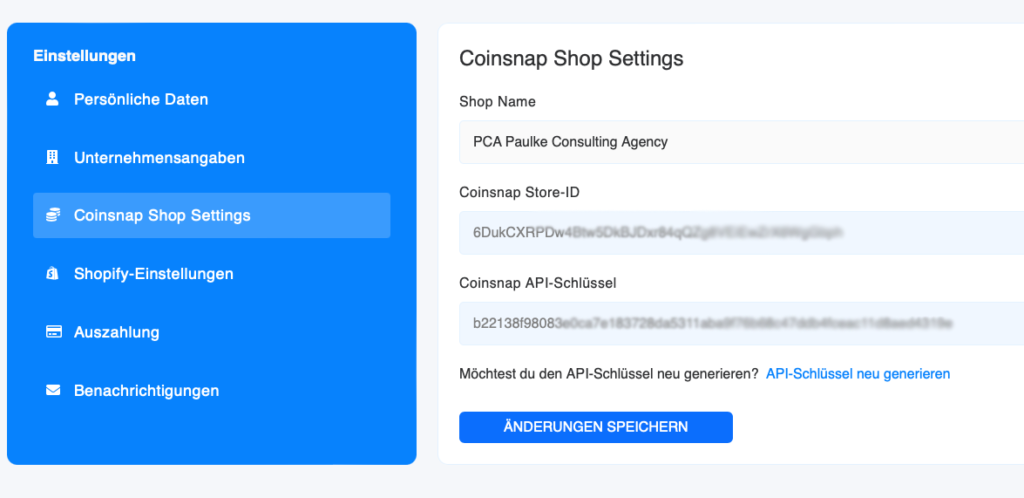
Laden-ID
-
API-Schlüssel
-
Diese werden Sie in WordPress einfügen.
Schritt 4 – Verbinden Sie WordPress mit Coinsnap
In Ihrem WordPress-Administrationsbereich:
-
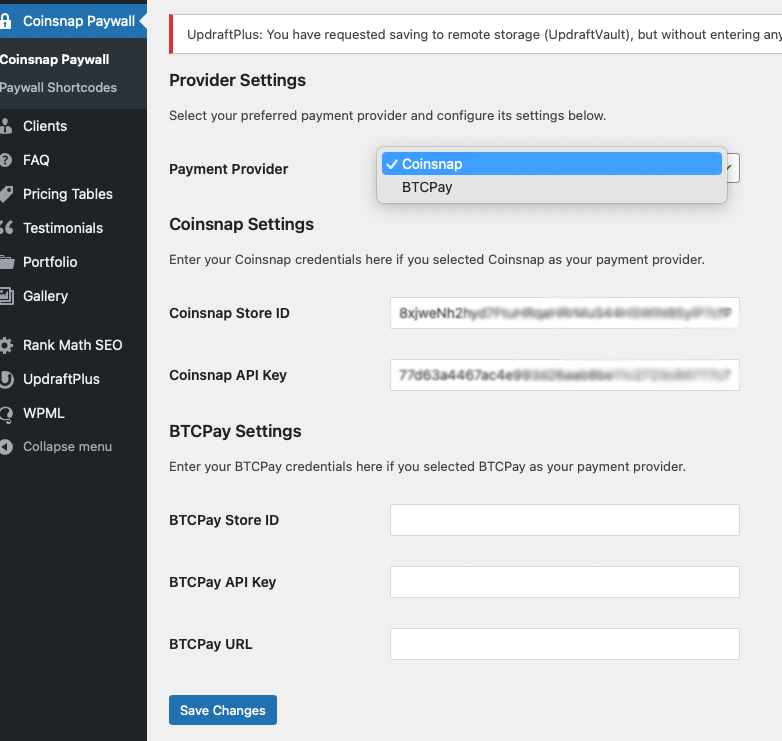
Gehen Sie zu Einstellungen → Coinsnap Paywall
-
Wählen Sie Coinsnap als Zahlungsanbieter
-
Fügen Sie Ihre Store ID ein
-
Fügen Sie Ihren API-Schlüssel ein
-
Speichern Sie Ihre Einstellungen
Ihre WordPress-Website ist jetzt mit Coinsnap verbunden.
4. Einrichtung mit BTCPay Server
Diese Option ist für Nutzer, die volle Bitcoin-Souveränität wünschen.
Anforderungen
Um BTCPay Server zu verwenden, benötigen Sie:
-
Ihre eigene BTCPay Server-Instanz
-
Ein laufender Lightning Knoten (LND, Core Lightning, Eclair)
-
Ein im BTCPay Server konfigurierter Shop
Schritt 1 – Erstellen eines Shops auf dem BTCPay Server
-
Melden Sie sich bei Ihrem BTCPay Server an
-
Gehen Sie zu Stores → Store erstellen
-
Bitcoin- und Lightning-Zahlungsmethoden einrichten
-
Überprüfen Sie Ihre Knotenkonnektivität
Schritt 2 – Erstellen Sie einen API-Schlüssel
-
Gehen Sie zu Konto → API-Schlüssel verwalten
-
Einen neuen Schlüssel generieren
-
Berechtigungen zum Erstellen von Rechnungen erteilen
-
Kopieren Sie den API-Schlüssel
Schritt 3 – WordPress mit dem BTCPay-Server verbinden
In Ihrem WordPress-Administrationsbereich:
-
Gehen Sie zu Einstellungen → Coinsnap Paywall
-
Wählen Sie BTCPay Server als Anbieter
-
Geben Sie ein:
-
BTCPay Server URL
-
Laden-ID
-
API-Schlüssel
-
-
Speichern Sie Ihre Einstellungen
Ihre WordPress-Website leitet nun alle Lightning-Rechnungen über Ihren BTCPay-Server.
Bitcoin Paywall erstellen
1. Erstellen Sie einen Paywall-Shortcode
Gehen Sie zu Coinsnap Bitcoin Paywall in der Seitenleiste links in Ihrem WordPress und klicken Sie auf Paywall Shortcodes.
Klicken Sie dann oben auf „Neuen Paywall Shortcode hinzufügen“.

2. Konfigurieren Sie Ihren Paywall-Shortcode
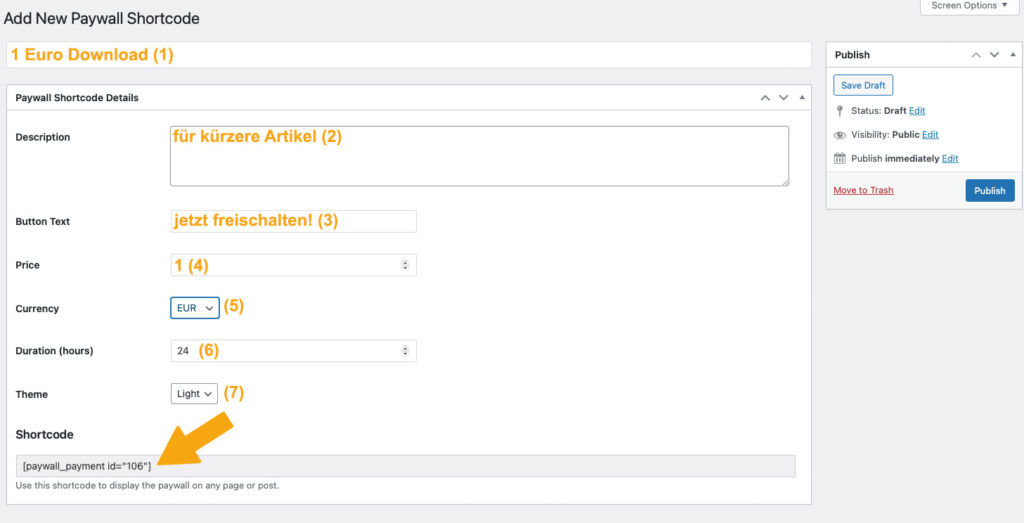
In dem nun erscheinenden Fenster nehmen Sie die folgenden Einstellungen vor (siehe orangefarbene Einträge):
- Zunächst vergeben Sie einen Namen, damit Sie später wissen, wofür der Kurzcode bestimmt ist.
- Dann können Sie eine kurze Beschreibung als Hintergrundinformation für sich oder Ihre Redakteure eingeben.
- Legen Sie dann den Text der Zahlungsschaltfläche fest.
- Legen Sie Ihren Preis fest!
- Wählen Sie die Währung, in der der Preis angezeigt werden soll
- Legen Sie die Dauer der Aktivierung fest und
- wählen Sie das Farbschema für die Paywall.
Jetzt können Sie den Shortcode am unteren Rand kopieren und in Ihrem Inhalt verwenden (siehe unten).
Bringen Sie Inhalte hinter die Bitcoin-Paywall
Inhalt erstellen
Erstellen Sie nun wie gewohnt Inhalte in Ihrem WordPress, zum Beispiel einen Text wie in diesem Beispiel.
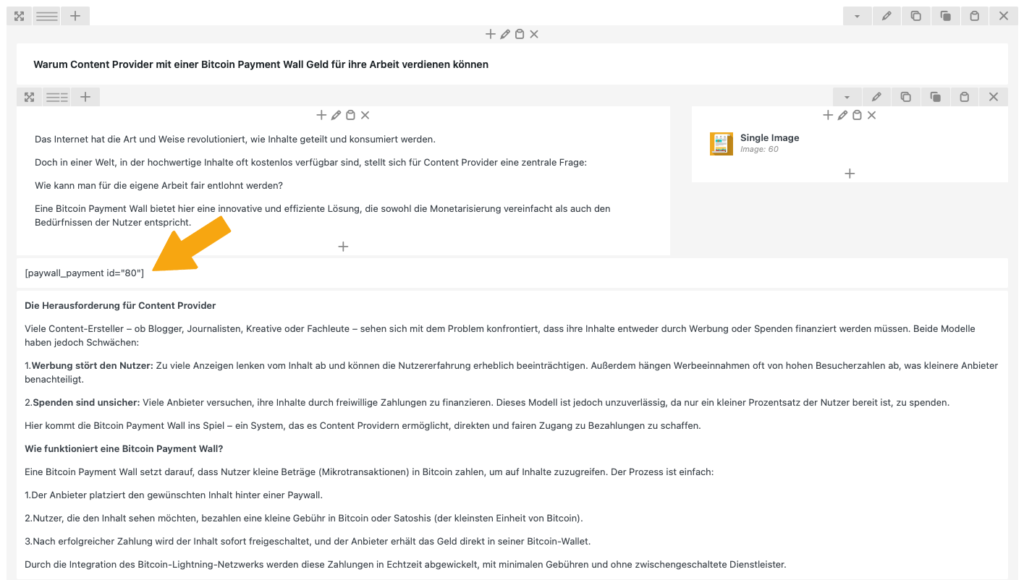
Sobald Sie den Artikel fertiggestellt haben, müssen Sie den soeben erstellten Shortcode an der Stelle einfügen, an der Sie eine Zahlung von Ihrem Leser erwarten. Normalerweise tun Sie dies nach dem einleitenden Absatz, siehe rechts:
Testen Sie Ihre Paywall
Um zu überprüfen, ob alles funktioniert:
-
Öffnen Sie Ihren geschützten Artikel in einem privaten Browserfenster
-
Bestätigen Sie, dass der Inhalt ausgeblendet ist
-
Initiieren Sie eine Lightning-Zahlung
-
Nachdem die Rechnung bezahlt wurde, sollte die Seite sofort freigeschaltet werden
Ein kleines, technisch notwendiges Cookie wird im Browser des Lesers gespeichert, damit er zurückkehren und weiterhin auf bezahlte Inhalte zugreifen kann.
Es werden keine Tracking-Cookies verwendet.
Sie sind bereit zu gehen!
Sie können jetzt anfangen, mit Pay-Per-Article oder Pay-Per-Post Geld zu verdienen.
Wenn Sie Hilfe benötigen:
-
Besuchen Sie unsere Dokumentation
-
Prüfen Sie die GitHub-Ausgaben
-
Kontakt zum Coinsnap-Support