

El plugin Coinsnap Bitcoin Paywall te permite bloquear entradas de WordPress y desbloquearlas mediante pagos rápidos y sin custodia con Bitcoin Lightning.
Sigue los pasos que se indican a continuación para instalar el plugin y conectarlo a un servidor Coinsnap o BTCPay.
Instala el Plugin Paywall de Bitcoin
Puedes instalar el plugin de dos formas distintas.
Opción A: Instalar desde el directorio de plugins de WordPress (Recomendado)
-
Accede a tu panel de administración de WordPress
-
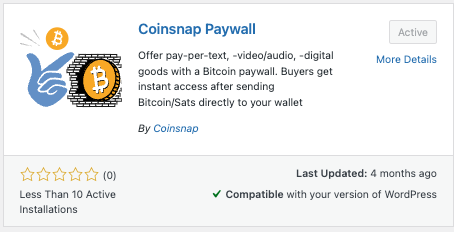
Navega hasta Plugins → Añadir nuevo
-
Buscar «Coinsnap Paywall»
-
Haz clic en Instalar
-
Pulsa Activar
Este es el método de instalación más sencillo y garantiza que siempre recibas actualizaciones automáticas.
Opción B: Instalar desde GitHub (Desarrolladores)
-
Abre el repositorio de GitHub
-
Descargar la última versión ZIP
-
Súbelo a través del cargador de plugins
-
Activar el plugin
Esta opción es ideal para desarrolladores o usuarios que quieran actualizaciones de última generación.
Si quieres instalar el Paywall Bitcoin de Coinsnap, primero debes descargarlo de la página Github de Coinsnap aquí.
A continuación, busca el botón verde llamado «Código». Cuando lo pulses, se abrirá el menú y aparecerá Descargar ZIP.
Aquí puedes descargar la última versión del muro de pago de Bitcoin de Coinsnap a tu ordenador.

Primero te descargas el plugin de Github.
Luego tienes que subir el ZIP en la administración de plugins de WordPress:
Ahora utiliza la función de WordPress «Subir plugin» para instalar el paywall.
Haz clic en «Instalar ahora» y el Paywall Bitcoin de Coinsnap se añadirá a tu sitio web WordPress. A continuación, podrás conectarlo a la pasarela de pago Coinsnap.

Elige tu método de procesamiento de pagos
El plugin admite dos proveedores de pago sin custodia:
✔ Coinsnap
Pagos Lightning y On-chain
No se requiere ningún nodo
Pagos directos a tus propios monederos

✔ Servidor BTCPay
Autoalojado
Soberanía total de Bitcoin y Lightning
Requiere tu propio nodo

Puedes seleccionar el proveedor en:
WordPress → Ajustes → Paywall Coinsnap → Proveedor de Pago
3. Configuración con Coinsnap
Coinsnap es la forma más sencilla de utilizar pagos Lightning en WordPress sin ejecutar tu propio nodo.
Paso 1 – Crea una cuenta Coinsnap
-
Visita https://app.coinsnap.io
-
Crear una cuenta
-
Añade tu monedero Lightning para pagos directos
-
Añade tu xPub para recibir Bitcoin en cadena directamente en tu monedero
Coinsnap no tiene custodia; todos los fondos van a tus propios monederos.
Paso 2 – Crear una tienda
Dentro de Coinsnap:
-
Navega hasta Tiendas → Crear tienda
-
Dale un nombre a tu tienda
-
Configurar los ajustes de pago
-
Salvar la tienda
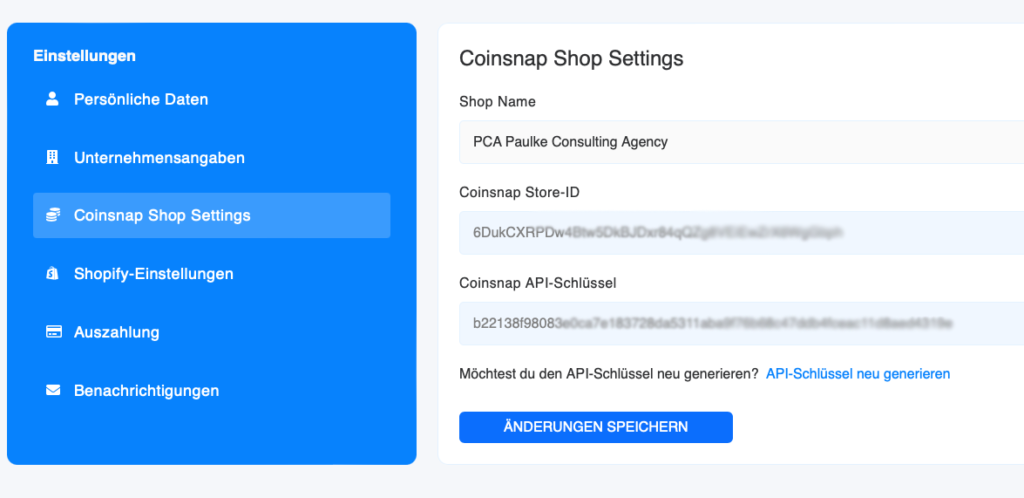
Paso 3 – Generar credenciales de la tienda
Dentro de tu Tienda Coinsnap:
-
Claves API abiertas
-
Crear una nueva Clave API
-
Copia:
-
ID de la tienda
-
Clave API
-
Los pegarás en WordPress.
Paso 4 – Conecta WordPress a Coinsnap
En tu panel de administración de WordPress:
-
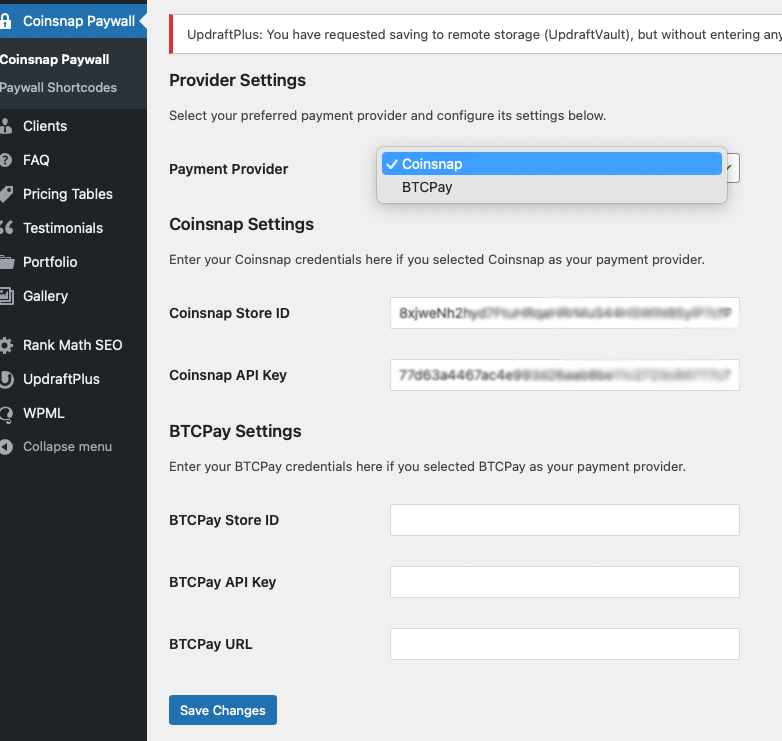
Ve a Configuración → Paywall de Coinsnap
-
Selecciona Coinsnap como proveedor de pagos
-
Pega el ID de tu tienda
-
Pega tu Clave API
-
Guarda tu configuración
Tu sitio WordPress está ahora conectado a Coinsnap.
4. Configuración con el servidor BTCPay
Esta opción es para usuarios que quieren la soberanía total de Bitcoin.
Requisitos
Para utilizar el Servidor BTCPay necesitas
-
Tu propia instancia del Servidor BTCPay
-
Un nodo Lightning en funcionamiento (LND, Core Lightning, Eclair)
-
Una tienda configurada dentro del Servidor BTCPay
Paso 1 – Crear una Tienda en el Servidor BTCPay
-
Conéctate a tu servidor BTCPay
-
Ir a Tiendas → Crear Tienda
-
Configurar los métodos de pago Bitcoin y Lightning
-
Verifica la conectividad de tu nodo
Paso 2 – Crear una clave API
-
Ve a Cuenta → Gestionar claves API
-
Generar una nueva clave
-
Conceder permisos para crear facturas
-
Copia la Clave API
Paso 3 – Conectar WordPress al servidor BTCPay
En tu panel de administración de WordPress:
-
Ve a Configuración → Paywall de Coinsnap
-
Elige BTCPay Server como proveedor
-
Entra:
-
URL del servidor BTCPay
-
ID de la tienda
-
Clave API
-
-
Guarda tu configuración
Tu sitio de WordPress dirigirá ahora todas las facturas Lightning a través de tu servidor BTCPay.
Crear un muro de pago Bitcoin
1. crear un shortcode paywall
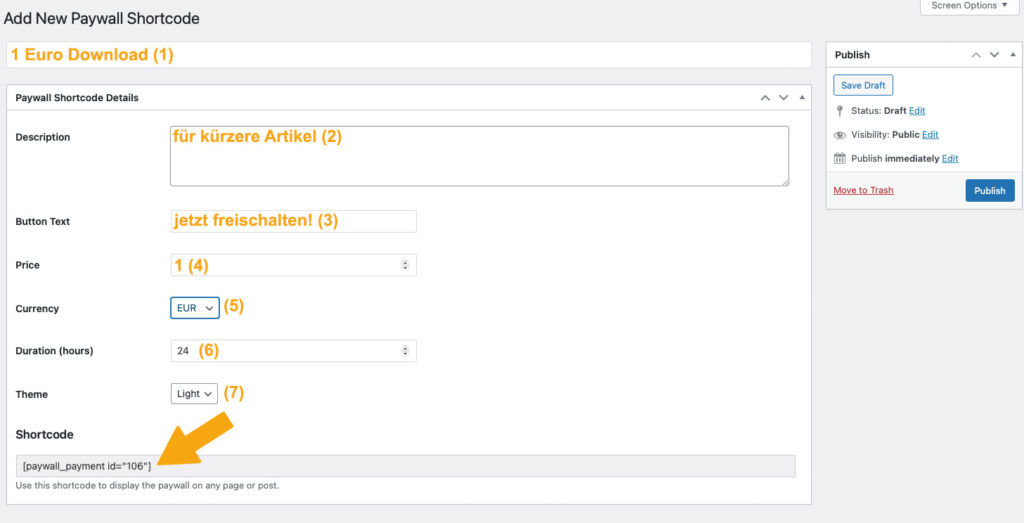
Ve a Coinsnap Bitcoin Paywall en el panel lateral de la izquierda de tu WordPress y haz clic en Paywall Shortcodes.
A continuación, haz clic en «Añadir nuevo código corto Paywall» en la parte superior.

2. configura tu shortcode paywall
En la ventana que aparece ahora, realiza los siguientes ajustes (ver entradas en naranja):
- Primero asigna un nombre para saber después a qué está destinado el código corto.
- A continuación, puedes introducir una breve descripción como información de fondo para ti o para tus editores.
- A continuación, establece el texto del botón de pago.
- ¡Fija tu precio!
- Selecciona la moneda en la que se mostrará el precio
- Establece la duración de la activación y
- Selecciona la combinación de colores del muro de pago.
Ahora puedes copiar el shortcode de la parte inferior y utilizarlo en tu contenido (ver más abajo).
Pon contenido detrás del muro de pago Bitcoin
Crear contenido
Ahora crea contenido como de costumbre en tu WordPress, por ejemplo un texto como en este ejemplo.
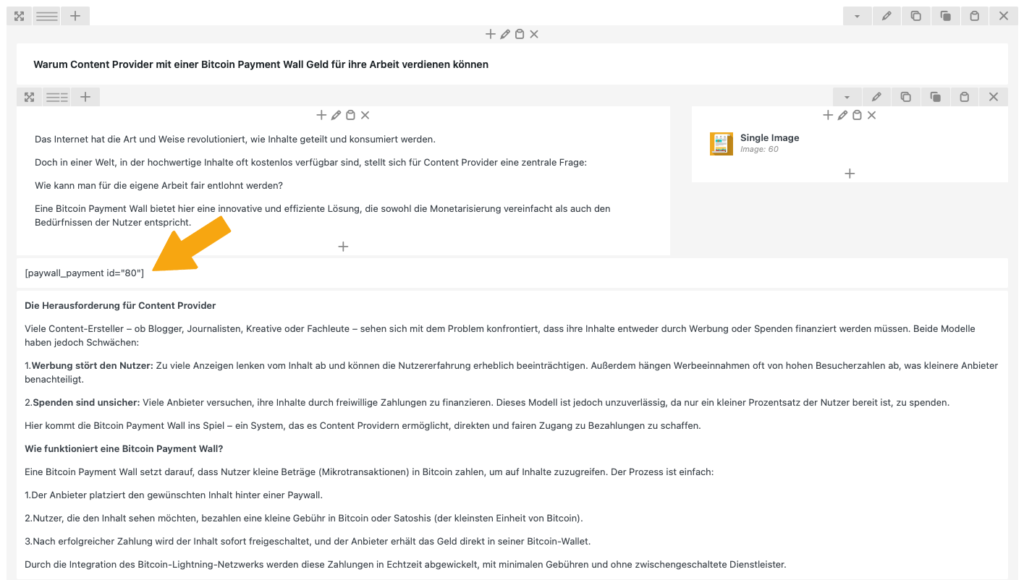
En cuanto hayas terminado el artículo, debes colocar el shortcode que acabas de producir en el punto donde esperas el pago de tu lector. Normalmente lo haces después del párrafo introductorio, ver a la derecha:
Prueba tu Paywall
Para verificar que todo funciona:
-
Abre tu artículo protegido en una ventana privada del navegador
-
Confirma que el contenido está oculto
-
Iniciar un pago Lightning
-
Una vez pagada la factura, la página debería desbloquearse inmediatamente
Se almacena una pequeña cookie, técnicamente necesaria, en el navegador del lector para que pueda volver y seguir accediendo a los contenidos de pago.
No se utilizan cookies de seguimiento.
¡Estás listo para empezar!
Ya puedes empezar a ganar sats con la monetización de Pago por Artículo o Pago por Post.
Si necesitas ayuda:
-
Visita nuestra Documentación
-
Comprueba los Temas de GitHub
-
Contactar con el soporte de Coinsnap