

Le plugin Coinsnap Bitcoin Paywall vous permet de verrouiller les articles WordPress et de les déverrouiller à l’aide de paiements rapides et sans garde-fous en Bitcoin Lightning.
Suivez les étapes ci-dessous pour installer le plugin et le connecter au serveur Coinsnap ou BTCPay.
Installez le plugin Bitcoin Paywall
Vous pouvez installer le plugin de deux manières différentes.
Option A : Installer à partir du répertoire des plugins WordPress (recommandé)
-
Connectez-vous à votre tableau de bord d’administration WordPress
-
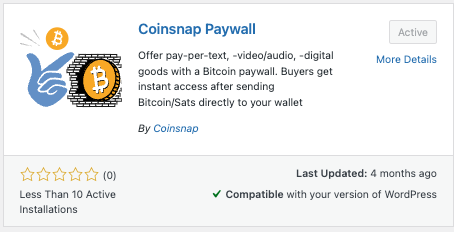
Naviguez vers Plugins → Ajouter un nouveau
-
Rechercher « Coinsnap Paywall » (en anglais)
-
Cliquez sur Installer
-
Cliquez sur Activer
C’est la méthode d’installation la plus simple et elle vous assure de toujours recevoir des mises à jour automatiques.
Option B : Installation à partir de GitHub (Développeurs)
-
Ouvrez le dépôt GitHub
-
Téléchargez la dernière version ZIP
-
Téléchargez-le via le plugin uploader
-
Activez le plugin
Cette option est idéale pour les développeurs ou les utilisateurs qui souhaitent des mises à jour de pointe.
Si tu veux installer le Bitcoin Paywall de Coinsnap, tu dois d’abord le télécharger depuis la page Github de Coinsnap ici.
Cherche ensuite le bouton vert intitulé « Code ». Lorsque tu cliques dessus, le menu s’ouvre et le téléchargement du ZIP apparaît.
Ici, tu peux télécharger la dernière version du Bitcoin Paywall de Coinsnap sur ton ordinateur.

Tout d’abord, vous téléchargez le plugin depuis Github.
Ensuite, vous devez télécharger le ZIP dans l’administration des plugins de WordPress :
Utilisez maintenant la fonction « Upload plugin » de WordPress pour installer le paywall.
Cliquez sur « Installer maintenant » et le Paywall Bitcoin de Coinsnap sera ajouté à votre site WordPress. Il peut ensuite être connecté à la passerelle de paiement Coinsnap.

Choisissez votre mode de paiement
Le plugin prend en charge deux prestataires de services de paiement non gardiens:
Coinsnap
Paiements Lightning & On-chain
Aucun nœud requis
Paiements directs vers vos propres portefeuilles.

Serveur BTCPay
Auto-hébergé
Souveraineté totale sur Bitcoin et Lightning
Nécessite votre propre nœud.

Vous pouvez sélectionner le fournisseur dans :
WordPress → Paramètres → Coinsnap Paywall → Fournisseur de paiement
3. Mise en place avec Coinsnap
Coinsnap est le moyen le plus simple d’utiliser les paiements Lightning sur WordPress sans faire fonctionner votre propre nœud.
Étape 1 – Créer un compte Coinsnap
-
Visitez le site https://app.coinsnap.io
-
Créer un compte
-
Ajoutez votre portefeuille Lightning pour des paiements directs.
-
Ajoutez votre xPub pour recevoir des bitcoins directement dans votre portefeuille.
Coinsnap n’est pas un dépositaire ; tous les fonds sont versés dans vos propres portefeuilles.
Étape 2 – Créer un magasin
A l’intérieur de Coinsnap :
-
Naviguer vers Magasins → Créer un magasin
-
Donnez un nom à votre magasin
-
Configurer les paramètres de paiement
-
Sauver le magasin
Étape 3 – Générer les informations d’identification du magasin
A l’intérieur de votre magasin Coinsnap :
-
Clés d’API ouvertes
-
Créez une nouvelle clé API
-
Copie :
-
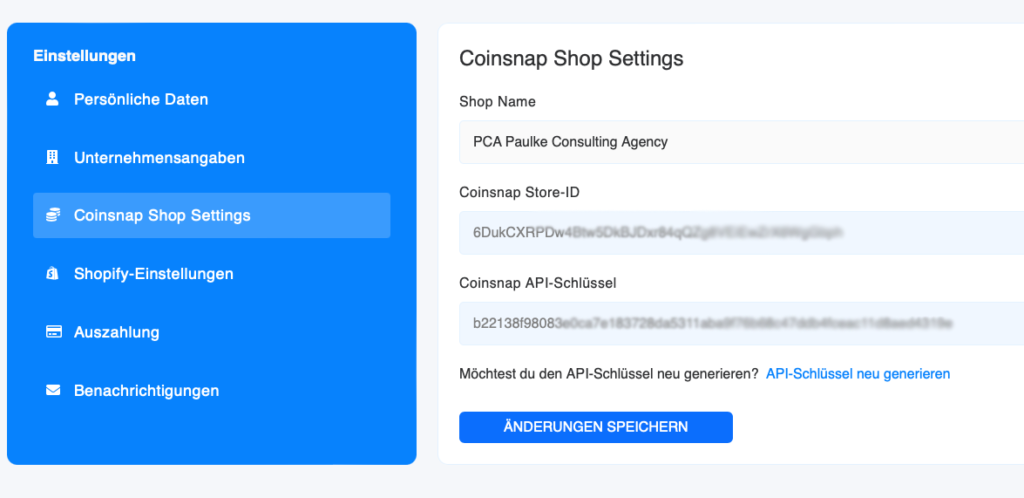
ID du magasin
-
Clé API
-
Vous les collerez dans WordPress.
Étape 4 – Connecter WordPress à Coinsnap
Dans votre panneau d’administration WordPress :
-
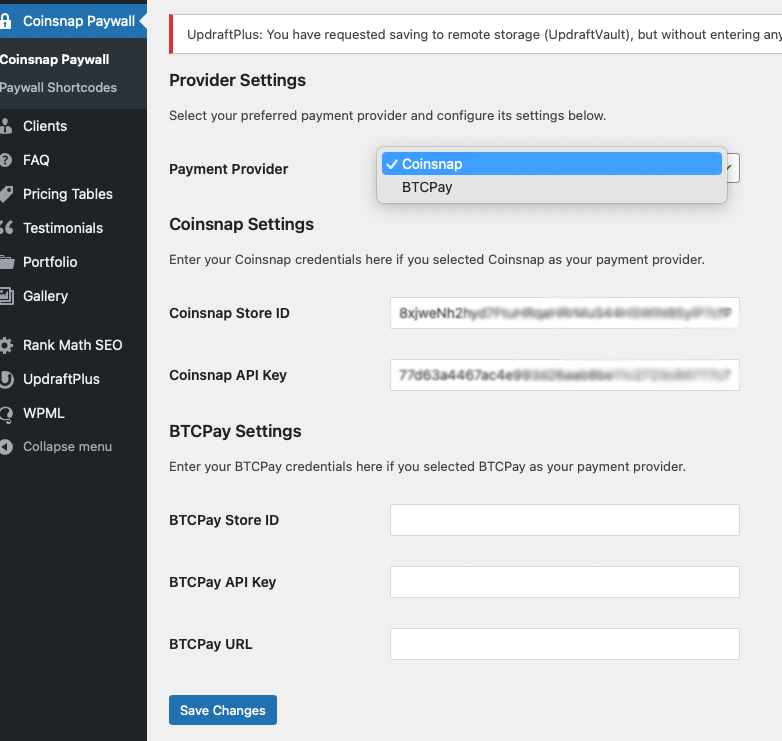
Allez dans Paramètres → Coinsnap Paywall
-
Sélectionnez Coinsnap comme fournisseur de paiement
-
Collez votre identifiant de magasin
-
Collez votre clé API
-
Sauvegarder vos paramètres
Votre site WordPress est maintenant connecté à Coinsnap.
4. Configuration avec le serveur BTCPay
Cette option est destinée aux utilisateurs qui souhaitent bénéficier d’une souveraineté totale sur le bitcoin.
Exigences
Pour utiliser BTCPay Server, vous avez besoin de :
-
Votre propre instance de serveur BTCPay
-
Un nœud Lightning en fonctionnement (LND, Core Lightning, Eclair)
-
Une boutique configurée dans le serveur BTCPay
Étape 1 – Créer une boutique sur le serveur de BTCPay
-
Connectez-vous à votre serveur BTCPay
-
Aller dans Magasins → Créer un magasin
-
Mettre en place des moyens de paiement en bitcoins et en Lightning.
-
Vérifiez la connectivité de votre nœud
Étape 2 – Créer une clé API
-
Allez dans Compte → Gérer les clés API
-
Générer une nouvelle clé
-
Accorder des autorisations pour créer des factures
-
Copiez la clé API
Étape 3 – Connecter WordPress au serveur BTCPay
Dans votre panneau d’administration WordPress :
-
Allez dans Paramètres → Coinsnap Paywall
-
Choisissez BTCPay Server comme fournisseur
-
Entrez :
-
URL du serveur BTCPay
-
ID du magasin
-
Clé API
-
-
Sauvegarder vos paramètres
Votre site WordPress acheminera désormais toutes les factures Lightning via votre serveur BTCPay.
Créer un mur payant en bitcoins
1. créer un shortcode paywall
Va sur Coinsnap Bitcoin Paywall dans le panneau latéral à gauche dans ton WordPress et clique sur Paywall Shortcodes.
Puis clique sur « Ajouter un nouveau shortcode de paywall » en haut.

2. configure ton shortcode paywall
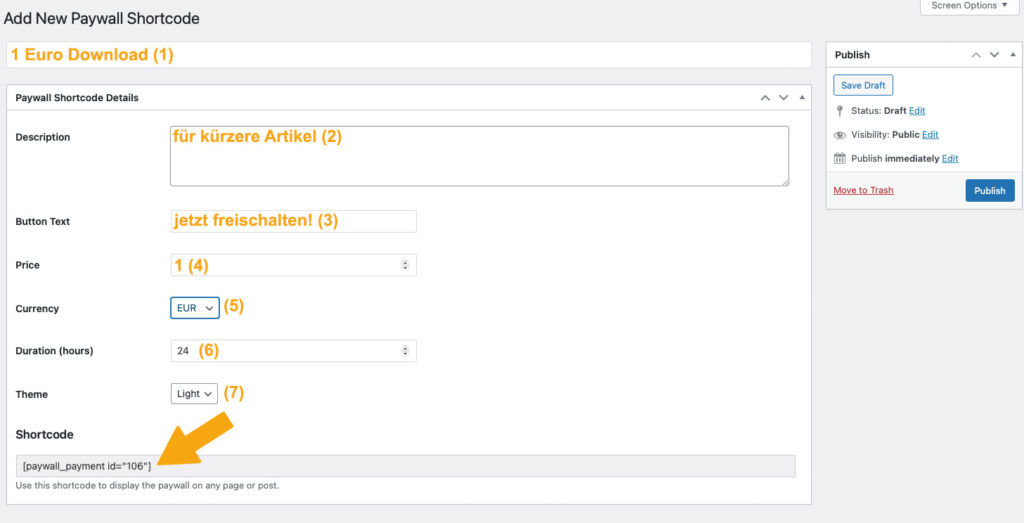
Dans la fenêtre qui s’affiche alors, effectue les réglages suivants (voir les entrées orange) :
- Tout d’abord, tu attribues un nom afin de savoir plus tard à quoi est destiné le numéro court.
- Ensuite, tu peux entrer une courte description comme information de base pour toi ou tes rédacteurs.
- Définis ensuite le texte du bouton de paiement.
- Fixe ton prix !
- Sélectionne la devise dans laquelle le prix doit être affiché.
- Définis la durée de l’activation et
- sélectionne le schéma de couleurs du paywall.
Tu peux maintenant copier le shortcode en bas et l’utiliser dans ton contenu (voir ci-dessous).
Placez le contenu derrière le paywall Bitcoin
Créer du contenu
Créez maintenant du contenu comme d’habitude dans votre WordPress, par exemple un texte comme dans cet exemple.
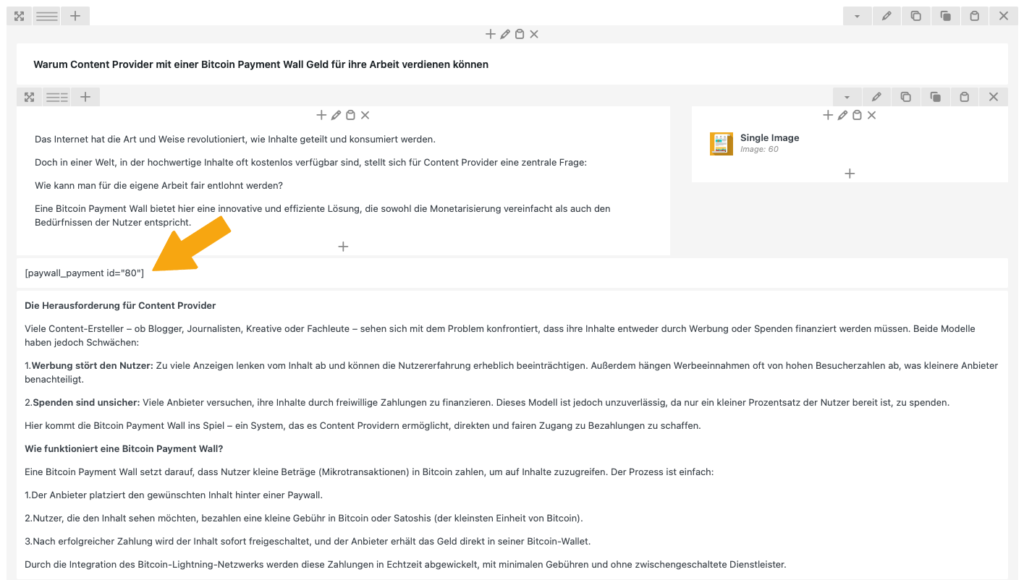
Dès que vous avez terminé votre article, vous devez placer le shortcode que vous venez de produire à l’endroit où vous attendez un paiement de la part de votre lecteur. Vous le faites généralement après le paragraphe d’introduction, voir à droite :
Testez votre Paywall
Vérifiez que tout fonctionne :
-
Ouvrez votre article protégé dans une fenêtre de navigateur privée
-
Confirmez que le contenu est masqué
-
Initier un paiement Lightning
-
Une fois la facture payée, la page doit se déverrouiller immédiatement.
Un petit cookie, techniquement nécessaire, est stocké dans le navigateur du lecteur afin qu’il puisse revenir et continuer à accéder au contenu payant.
Aucun cookie de suivi n’est utilisé.
Vous êtes prêt à partir !
Vous pouvez maintenant commencer à gagner de l’argent avec la monétisation Pay-Per-Article ou Pay-Per-Post.
Si vous avez besoin d’aide :
-
Visitez notre Documentation
-
Vérifiez les Questions sur GitHub
-
Contacter l’assistance de Coinsnap