

Il plugin Coinsnap Bitcoin Paywall ti permette di bloccare i post di WordPress e di sbloccarli utilizzando pagamenti rapidi e non vincolanti in Bitcoin Lightning.
Segui i passi seguenti per installare il plugin e collegarlo al server Coinsnap o BTCPay.
Installa il Plugin Paywall Bitcoin
Puoi installare il plugin in due modi diversi.
Opzione A: Installazione dalla directory dei plugin di WordPress (consigliata)
-
Accedi alla dashboard dell’amministrazione di WordPress
-
Vai su Plugin → Aggiungi nuovo
-
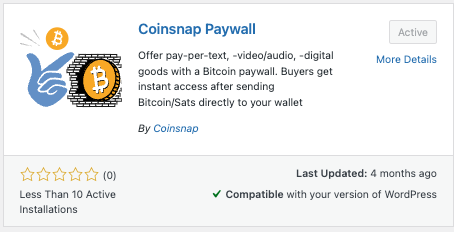
Cerca “Coinsnap Paywall”.
-
Clicca su Installa
-
Clicca su Attiva
Questo è il metodo di installazione più semplice e ti garantisce di ricevere sempre gli aggiornamenti automatici.
Opzione B: Installazione da GitHub (Sviluppatori)
-
Aprire il repository GitHub
-
Scarica l’ultima release ZIP
-
Caricalo tramite il caricatore di plugin
-
Attiva il plugin
Questa opzione è ideale per gli sviluppatori o gli utenti che desiderano aggiornamenti all’avanguardia.
Se vuoi installare il Paywall Bitcoin di Coinsnap, devi prima scaricarlo dalla pagina Github di Coinsnap qui.
Cerca quindi il pulsante verde “Codice”. Quando lo clicchi, si apre il menu e appare la scritta Download ZIP.
Qui puoi scaricare l’ultima versione di Coinsnap Bitcoin Paywall sul tuo computer.

Per prima cosa scarica il plugin da Github.
Poi devi caricare lo ZIP nell’amministrazione dei plugin di WordPress:
Ora utilizza la funzione di WordPress “Carica plugin” per installare il paywall.
Clicca su “Installa ora” e il Paywall Bitcoin di Coinsnap verrà aggiunto al tuo sito WordPress. Potrai quindi collegarlo al gateway di pagamento Coinsnap.

Scegli il tuo metodo di pagamento
Il plugin supporta due fornitori di servizi di pagamento non vincolati:
Coinsnap
Pagamenti Lightning e On-chain
Non è richiesto alcun nodo
Pagamenti diretti ai portafogli personali

Server BTCPay
Self-hosted
Piena sovranità di Bitcoin e Lightning
Richiede un nodo proprio

Puoi selezionare il provider in:
WordPress → Impostazioni → Paywall Coinsnap → Provider di pagamento
3. Configurazione con Coinsnap
Coinsnap è il modo più semplice per utilizzare i pagamenti Lightning su WordPress senza dover gestire un proprio nodo.
Passo 1 – Creare un account Coinsnap
-
Visita https://app.coinsnap.io
-
Crea un account
-
Aggiungi il tuo portafoglio Lightning per effettuare pagamenti diretti
-
Aggiungi il tuo xPub per ricevere Bitcoin on-chain direttamente nel tuo portafoglio
Coinsnap è completamente privo di custodia; tutti i fondi vanno ai tuoi portafogli.
Passo 2 – Creare un negozio
All’interno di Coinsnap:
-
Vai su Negozi → Crea negozio
-
Dai un nome al tuo negozio
-
Configura le impostazioni di pagamento
-
Salva il negozio
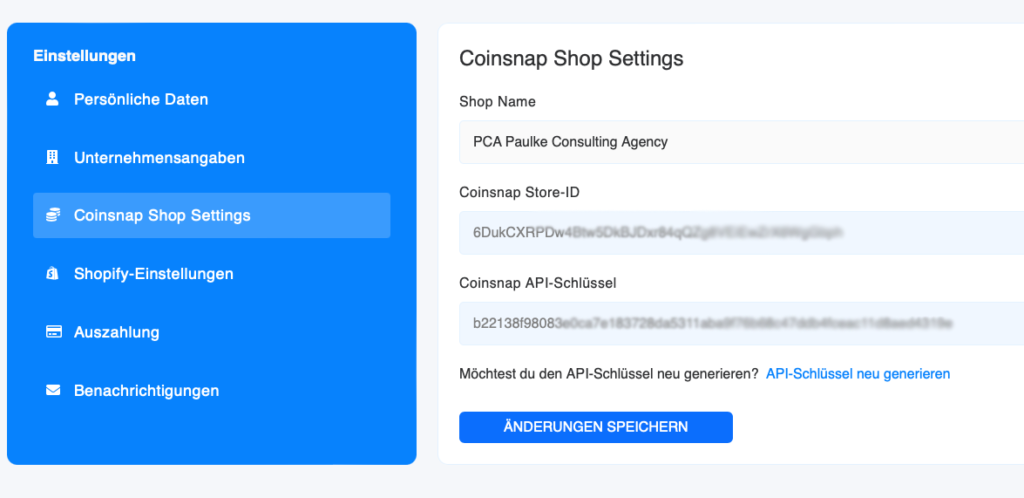
Passo 3 – Generare le credenziali del negozio
All’interno del tuo negozio Coinsnap:
-
Chiavi API aperte
-
Crea una nuova chiave API
-
Copia:
-
ID negozio
-
Chiave API
-
Dovrai incollare questi dati in WordPress.
Passo 4 – Collegare WordPress a Coinsnap
Nel pannello di amministrazione di WordPress:
-
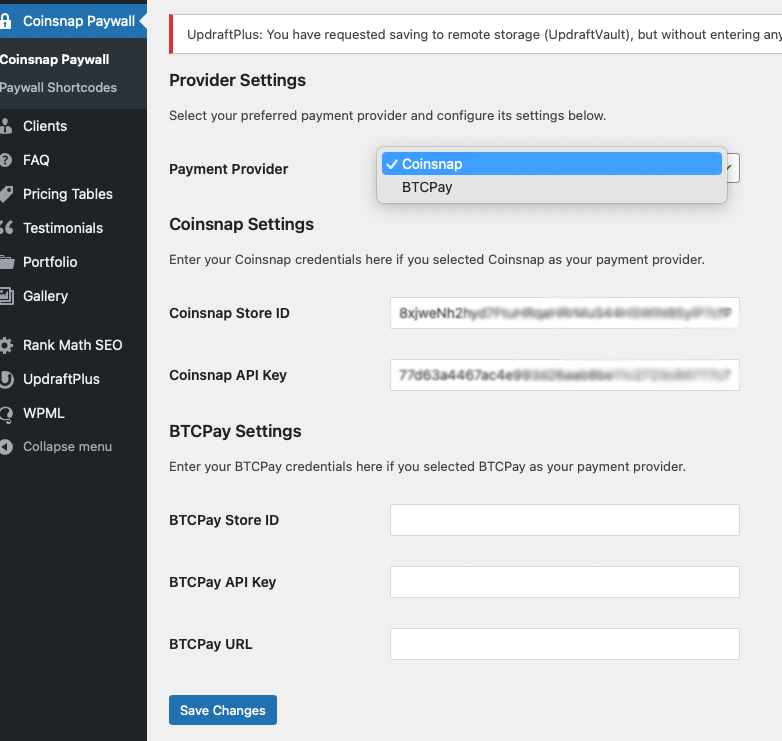
Vai su Impostazioni → Paywall di Coinsnap
-
Seleziona Coinsnap come fornitore di pagamenti
-
Incolla l’ID del tuo negozio
-
Incolla la tua chiave API
-
Salva le tue impostazioni
Il tuo sito WordPress è ora collegato a Coinsnap.
4. Configurazione con il server BTCPay
Questa opzione è dedicata agli utenti che desiderano la piena sovranità del Bitcoin.
Requisiti
Per utilizzare il server BTCPay hai bisogno di:
-
La tua istanza del server BTCPay
-
Un nodo Lightning funzionante (LND, Core Lightning, Eclair)
-
Un negozio configurato all’interno del server BTCPay
Passo 1 – Creare un negozio nel server BTCPay
-
Accedi al tuo server BTCPay
-
Vai a Negozi → Crea negozio
-
Imposta i metodi di pagamento Bitcoin e Lightning
-
Verifica la connettività del nodo
Passo 2 – Creare una chiave API
-
Vai su Account → Gestisci chiavi API
-
Generare una nuova chiave
-
Concedi i permessi per creare le fatture
-
Copia la chiave API
Passo 3 – Collegare WordPress al server BTCPay
Nel pannello di amministrazione di WordPress:
-
Vai su Impostazioni → Paywall di Coinsnap
-
Scegli il server BTCPay come provider
-
Entra:
-
URL del server BTCPay
-
ID negozio
-
Chiave API
-
-
Salva le tue impostazioni
Il tuo sito WordPress ora instraderà tutte le fatture Lightning attraverso il tuo server BTCPay.
Crea un paywall Bitcoin
1. creare uno shortcode paywall
Vai su Coinsnap Bitcoin Paywall nella sideboard a sinistra del tuo WordPress e clicca su Paywall Shortcodes.
Poi clicca su “Aggiungi nuovo shortcode paywall” in alto.

2. configura il tuo shortcode paywall
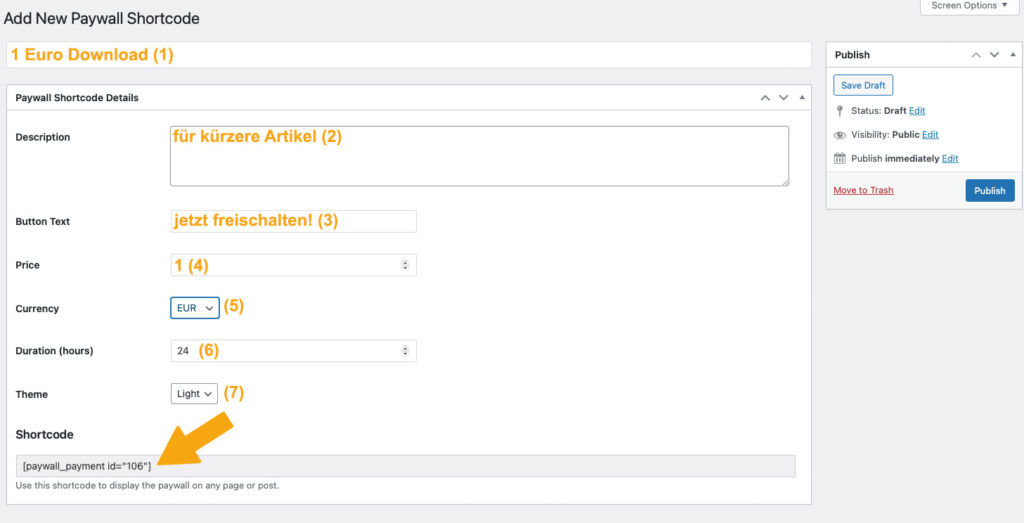
Nella finestra che appare, effettua le seguenti impostazioni (vedi le voci in arancione):
- Per prima cosa assegna un nome in modo da sapere in seguito a cosa è destinato il codice breve.
- Poi puoi inserire una breve descrizione come informazione di base per te o per i tuoi editori.
- Poi imposta il testo del pulsante di pagamento.
- Stabilisci il tuo prezzo!
- Seleziona la valuta in cui il prezzo deve essere visualizzato
- Imposta la durata dell’attivazione e
- seleziona la combinazione di colori del paywall.
Ora puoi copiare lo shortcode in basso e utilizzarlo nel tuo contenuto (vedi sotto).
Metti i contenuti dietro il paywall Bitcoin
Crea contenuti
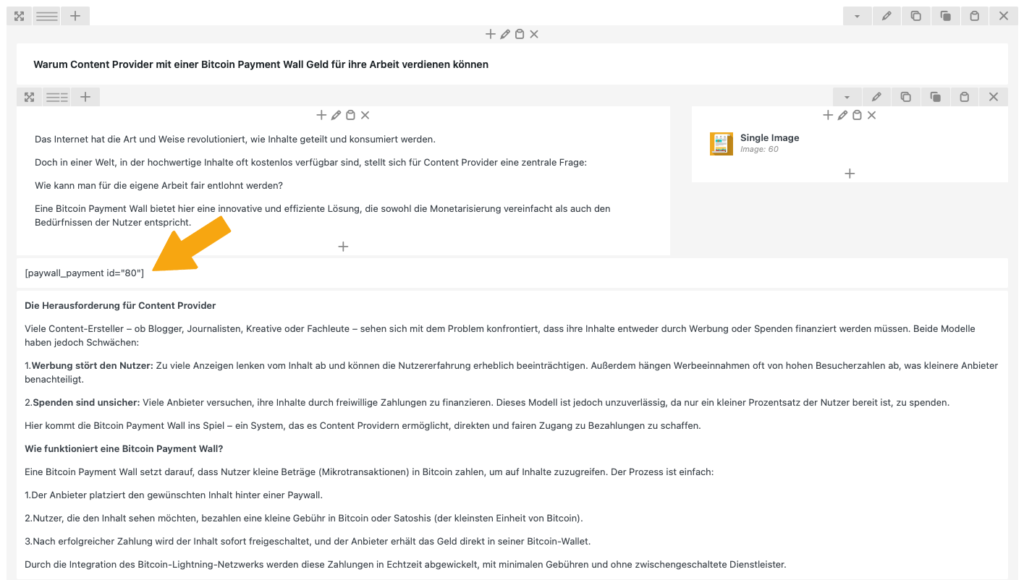
Ora crea un contenuto come al solito nel tuo WordPress, ad esempio un testo come in questo esempio.
Non appena avrai terminato l’articolo, dovrai inserire lo shortcode che hai appena prodotto nel punto in cui ti aspetti un pagamento da parte del lettore. Di solito lo fai dopo il paragrafo introduttivo, vedi a destra:
Testa il tuo paywall
Per verificare che tutto funzioni:
-
Apri l’articolo protetto in una finestra privata del browser
-
Conferma che il contenuto è nascosto
-
Iniziare un pagamento Lightning
-
Dopo il pagamento della fattura, la pagina dovrebbe sbloccarsi immediatamente.
Un piccolo cookie, necessario dal punto di vista tecnico, viene memorizzato nel browser del lettore per consentirgli di tornare e accedere ai contenuti a pagamento.
Non vengono utilizzati cookie di tracciamento.
Sei pronto a partire!
Ora puoi iniziare a guadagnare con la monetizzazione Pay-Per-Article o Pay-Per-Post.
Se hai bisogno di assistenza:
-
Visita la nostra Documentazione
-
Controlla i Problemi su GitHub
-
Contatta l’assistenza Coinsnap