

Met de Coinsnap Bitcoin Paywall plugin kun je WordPress berichten vergrendelen en ontgrendelen met behulp van snelle, niet-bureaucratische Bitcoin Lightning betalingen.
Volg de onderstaande stappen om de plugin te installeren en te verbinden met de Coinsnap of BTCPay Server.
De Bitcoin Paywall-plugin installeren
Je kunt de plugin op twee verschillende manieren installeren.
Optie A: Installeren vanuit de WordPress Plugin Directory (aanbevolen)
-
Log in op je WordPress Admin Dashboard
-
Navigeer naar Plugins → Nieuwe toevoegen
-
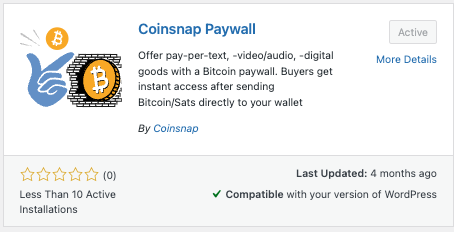
Zoeken naar “Coinsnap Paywall”.
-
Klik op Installeren
-
Klik op Activeren
Dit is de eenvoudigste installatiemethode en zorgt ervoor dat je altijd automatische updates ontvangt.
Optie B: Installeren vanaf GitHub (Ontwikkelaars)
-
Open de GitHub repository
-
Download de nieuwste release ZIP
-
Upload het via de plugin uploader
-
De plugin activeren
Deze optie is ideaal voor ontwikkelaars of gebruikers die geavanceerde updates willen.
Als je de Coinsnap Bitcoin Paywall wilt installeren, moet je deze eerst downloaden van de Coinsnap Github pagina hier.
Zoek dan naar de groene knop met het label “Code”. Als je daarop klikt, wordt het menu geopend en verschijnt Download ZIP.
Hier kun je de nieuwste versie van de Coinsnap Bitcoin Paywall downloaden naar je computer.

Eerst download je de plugin van Github.
Daarna moet je de ZIP uploaden in het pluginbeheer van WordPress:
Gebruik nu de WordPress-functie “Upload plugin” om de paywall te installeren.
Klik op “Nu installeren” en de Coinsnap Bitcoin Paywall wordt toegevoegd aan je WordPress website. Deze kan dan worden verbonden met de Coinsnap betalingsgateway.

Kies uw betalingsmethode
De plugin ondersteunt twee niet-vrijblijvende betalingsproviders:
Muntjessnap
Lightning & On-chain betalingen
Geen node vereist
Directe uitbetalingen naar uw eigen wallets

BTCPay-server
Self-hosted
Volledige Bitcoin- & Lightning-soevereiniteit
Vereist uw eigen knooppunt

Je kunt de provider selecteren in:
WordPress → Instellingen → Coinsnap Paywall → Betalingsprovider
3. Instellen met Coinsnap
Coinsnap is de eenvoudigste manier om Lightning betalingen te gebruiken op WordPress zonder je eigen node te draaien.
Stap 1 – Maak een Coinsnap Account aan
-
Bezoek https://app.coinsnap.io
-
Een account aanmaken
-
Voeg je Lightning portemonnee toe voor directe uitbetalingen
-
Voeg uw xPub toe om Bitcoin on-chain rechtstreeks in uw portemonnee te ontvangen
Coinsnap is volledig niet-vrijblijvend; al het geld gaat naar je eigen portemonnees.
Stap 2 – Een winkel maken
Binnenin Coinsnap:
-
Navigeer naar Winkels → Winkel maken
-
Geef je winkel een naam
-
Uitbetalingsinstellingen configureren
-
De winkel redden
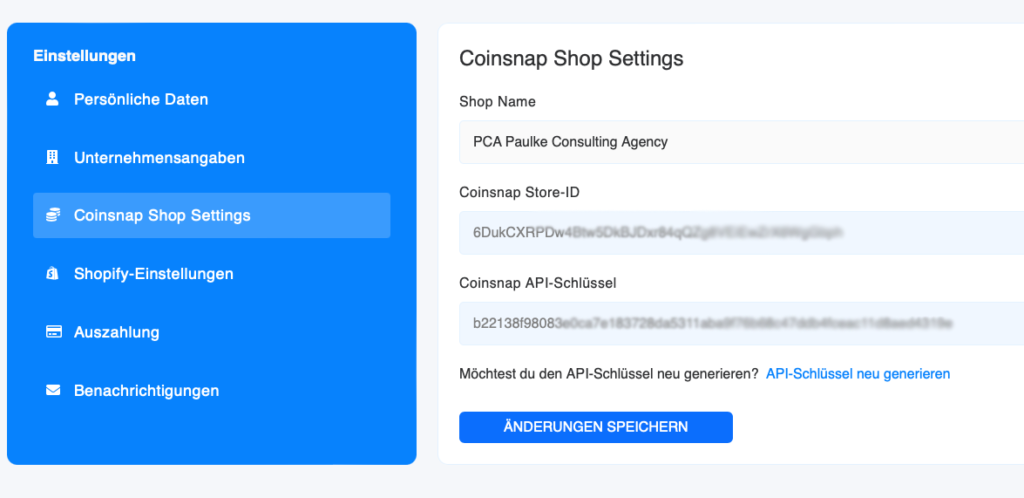
Stap 3 – Store Credentials genereren
In je Coinsnap-winkel:
-
Open API-sleutels
-
Een nieuwe API-sleutel maken
-
Kopiëren:
-
Winkel-ID
-
API-sleutel
-
Deze plak je in WordPress.
Stap 4 – WordPress verbinden met Coinsnap
In het beheerpaneel van je WordPress:
-
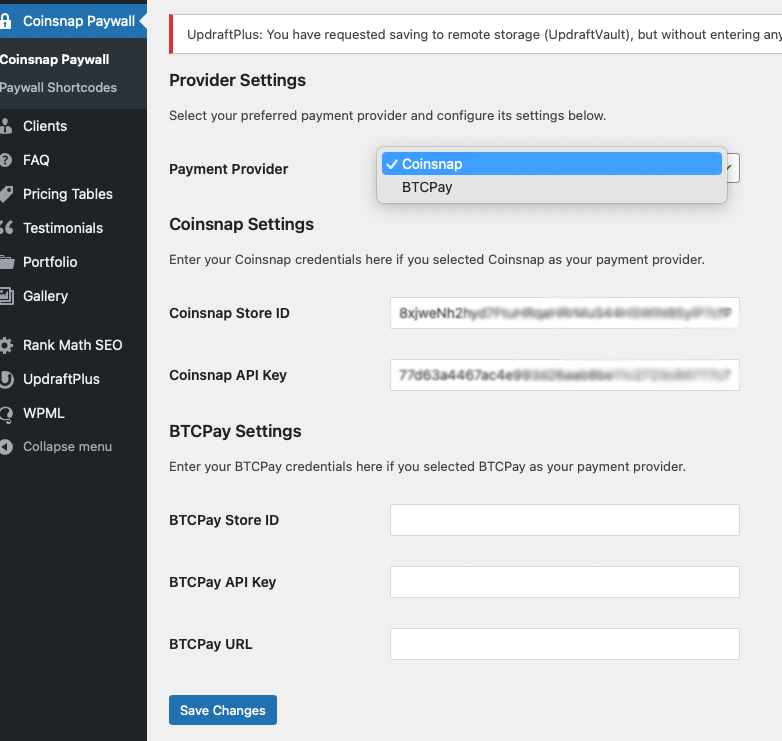
Ga naar Instellingen → Coinsnap Paywall
-
Selecteer Coinsnap als betalingsprovider
-
Plak je winkel-ID
-
Plak uw API-sleutel
-
Uw instellingen opslaan
Je WordPress site is nu verbonden met Coinsnap.
4. Setup met BTCPay-server
Deze optie is voor gebruikers die volledige Bitcoin-soevereiniteit willen.
Vereisten
Om BTCPay Server te gebruiken hebt u nodig:
-
Uw eigen BTCPay Server instantie
-
Een draaiend Lightning-knooppunt (LND, Core Lightning, Eclair)
-
Een winkel geconfigureerd in BTCPay Server
Stap 1 – Een winkel aanmaken in de BTCPay-server
-
Log in op uw BTCPay Server
-
Ga naar Winkels → Winkel maken
-
Bitcoin- en Lightning-betalingsmethoden instellen
-
Controleer de connectiviteit van uw knooppunt
Stap 2 – Maak een API-sleutel aan
-
Ga naar Account → API-sleutels beheren
-
Een nieuwe sleutel genereren
-
Machtigingen toekennen om facturen te maken
-
Kopieer de API-sleutel
Stap 3 – WordPress verbinden met de BTCPay server
In het beheerpaneel van je WordPress:
-
Ga naar Instellingen → Coinsnap Paywall
-
Kies BTCPay Server als provider
-
Enter:
-
BTCPay server URL
-
Winkel-ID
-
API-sleutel
-
-
Uw instellingen opslaan
Je WordPress site zal nu alle Lightning facturen doorsturen via je BTCPay Server.
Bitcoin-betaalmuur maken
1. maak een paywall shortcode
Ga naar Coinsnap Bitcoin Paywall in het zijpaneel links in je WordPress en klik op Paywall Shortcodes.
Klik dan bovenaan op “Nieuwe paywall shortcode toevoegen”.

2. configureer je paywall shortcode
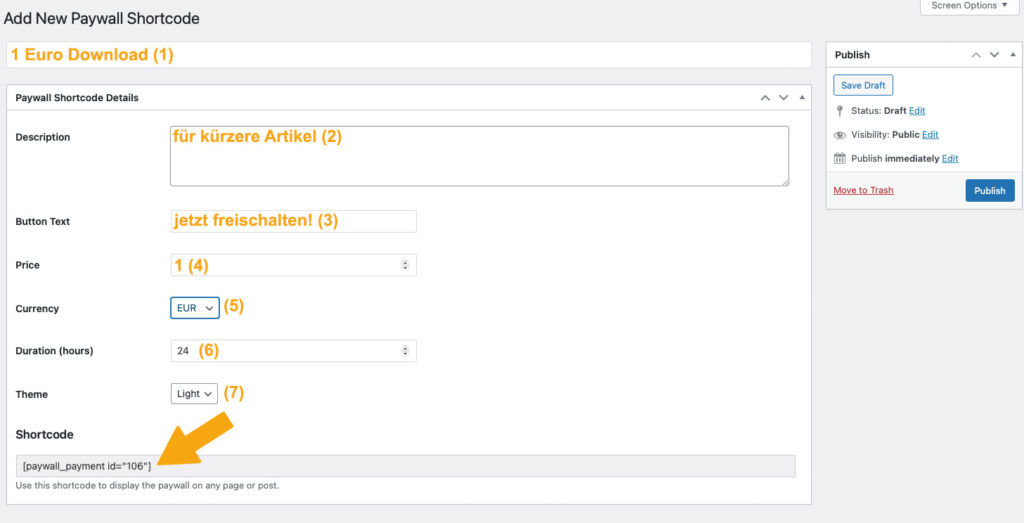
Voer in het venster dat nu verschijnt de volgende instellingen in (zie oranje items):
- Eerst wijs je een naam toe zodat je later weet waar de korte code voor bedoeld is.
- Vervolgens kun je een korte beschrijving invoeren als achtergrondinformatie voor jezelf of je redacteuren.
- Stel vervolgens de tekst van de betaalknop in.
- Bepaal je prijs!
- Selecteer de valuta waarin de prijs moet worden weergegeven
- Stel de duur van de activering in en
- kies het kleurenschema van de paywall.
Nu kun je de shortcode onderaan kopiëren en gebruiken in je inhoud (zie hieronder).
Plaats inhoud achter de Bitcoin-betaalmuur
Inhoud maken
Maak nu zoals gewoonlijk inhoud aan in WordPress, bijvoorbeeld een tekst zoals in dit voorbeeld.
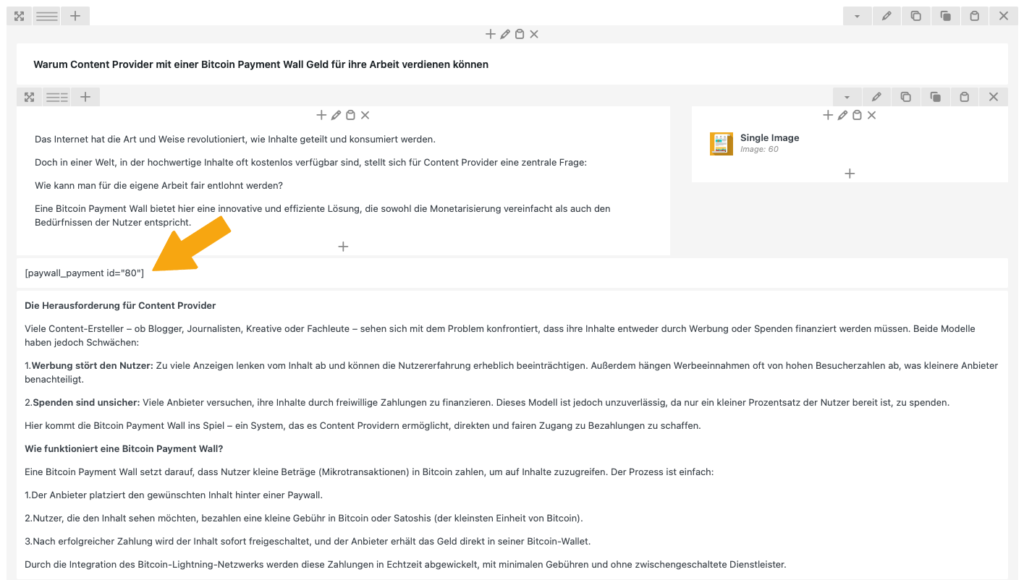
Zodra je klaar bent met het artikel, moet je de shortcode die je net hebt gemaakt plaatsen op het punt waar je betaling verwacht van je lezer. Meestal doe je dit na de inleidende paragraaf, zie rechts:
Test uw betaalmuur
Om te controleren of alles werkt:
-
Open je beveiligde artikel in een privé browservenster
-
Bevestig dat de inhoud verborgen is
-
Een Lightning-betaling initiëren
-
Nadat de factuur is betaald, moet de pagina onmiddellijk worden ontgrendeld
Er wordt een klein, technisch vereist cookie opgeslagen in de browser van de lezer zodat deze kan terugkeren en nog steeds toegang heeft tot betaalde inhoud.
Er worden geen tracking cookies gebruikt.
Je bent er klaar voor!
Je kunt nu beginnen met geld verdienen met Pay-Per-Article of Pay-Per-Post.
Als je hulp nodig hebt:
-
Bezoek onze Documentatie
-
Controleer de GitHub problemen
-
Contact opnemen met Coinsnap-ondersteuning