

O plugin Coinsnap Bitcoin Paywall permite que você bloqueie posts do WordPress e os desbloqueie usando pagamentos rápidos e sem custódia do Bitcoin Lightning.
Siga as etapas abaixo para instalar o plugin e conectá-lo ao servidor Coinsnap ou BTCPay.
Instalar o plug-in do Bitcoin Paywall
Você pode instalar o plug-in de duas maneiras diferentes.
Opção A: instalar a partir do diretório de plug-ins do WordPress (recomendado)
-
Faça login no painel de administração do WordPress
-
Navegue até Plugins → Adicionar novo
-
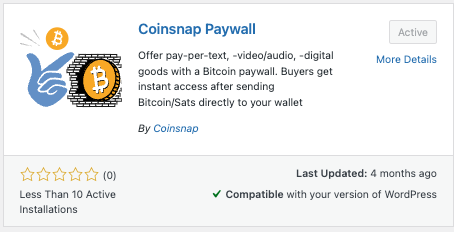
Pesquisar por “Coinsnap Paywall”
-
Clique em Instalar
-
Clique em Ativar
Esse é o método de instalação mais fácil e garante que você sempre receba atualizações automáticas.
Opção B: Instalar a partir do GitHub (desenvolvedores)
-
Abra o repositório do GitHub
-
Faça o download da versão mais recente do ZIP
-
Carregue-o por meio do carregador de plugins
-
Ativar o plug-in
Essa opção é ideal para desenvolvedores ou usuários que desejam atualizações de última geração.
Se quiser instalar o Coinsnap Bitcoin Paywall, você deve primeiro fazer o download na página do Github do Coinsnap aqui.
Em seguida, procure o botão verde chamado “Code” (Código). Quando você clica nele, o menu é aberto e Download ZIP é exibido.
Aqui você pode fazer o download da versão mais recente do Coinsnap Bitcoin Paywall para o seu computador.

Primeiro, você faz o download do plugin do Github.
Em seguida, você deve fazer o upload do ZIP na administração de plugins do WordPress:
Agora, use a função do WordPress “Upload plugin” para instalar o paywall.
Clique em “Install now” (Instalar agora) e o Coinsnap Bitcoin Paywall será adicionado ao seu site WordPress. Em seguida, você poderá se conectar ao gateway de pagamento do Coinsnap.

Escolha seu método de processamento de pagamento
O plug-in oferece suporte a dois provedores de pagamento sem custódia:
✔ Coinsnap
Pagamentos Lightning e On-chain
Não é necessário nó
Pagamentos diretos para suas próprias carteiras

Servidor BTCPay
Auto-hospedado
Soberania total de Bitcoin e Lightning
Requer seu próprio nó

Você pode selecionar o provedor em:
WordPress → Configurações → Coinsnap Paywall → Provedor de pagamento
3. Configuração com a Coinsnap
O Coinsnap é a maneira mais simples de usar pagamentos Lightning no WordPress sem executar seu próprio nó.
Etapa 1 – Criar uma conta Coinsnap
-
Visite https://app.coinsnap.io
-
Criar uma conta
-
Adicione sua carteira Lightning para pagamentos diretos
-
Adicione seu xPub para receber Bitcoin on-chain diretamente em sua carteira
A Coinsnap é totalmente sem custódia; todos os fundos vão para suas próprias carteiras.
Etapa 2 – Criar uma loja
Por dentro da Coinsnap:
-
Navegue até Stores → Criar loja
-
Dê um nome à sua loja
-
Configurar definições de pagamento
-
Salvar a loja
Etapa 3 – Gerar credenciais do Store
Dentro de sua loja Coinsnap:
-
Chaves de API abertas
-
Criar uma nova chave de API
-
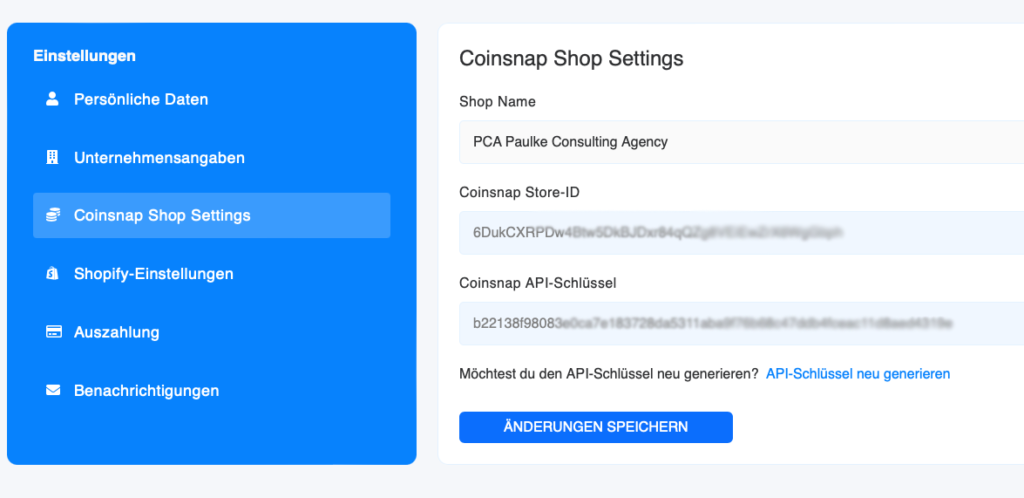
Cópia:
-
ID da loja
-
Chave da API
-
Você os colará no WordPress.
Etapa 4 – Conecte o WordPress ao Coinsnap
Em seu painel de administração do WordPress:
-
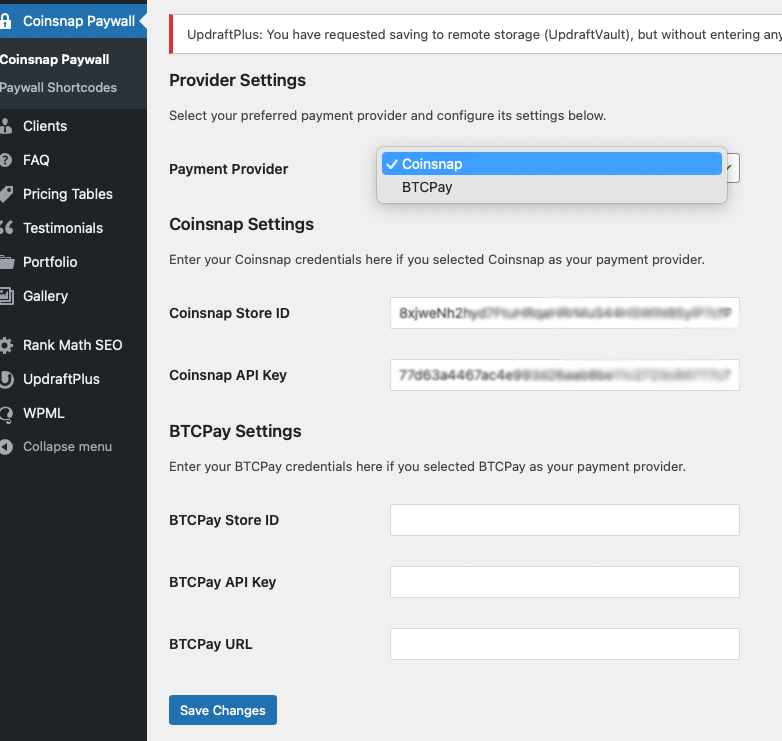
Vá para Settings → Coinsnap Paywall
-
Selecione Coinsnap como provedor de pagamento
-
Cole seu ID da loja
-
Cole sua chave de API
-
Salvar suas configurações
Seu site WordPress agora está conectado ao Coinsnap.
4. Configuração com o servidor BTCPay
Essa opção é para usuários que desejam total soberania do Bitcoin.
Requisitos
Para usar o BTCPay Server, você precisa:
-
Sua própria instância do servidor BTCPay
-
Um nó do Lightning em execução (LND, Core Lightning, Eclair)
-
Uma loja configurada no servidor BTCPay
Etapa 1 – Criar uma loja no servidor BTCPay
-
Faça login em seu servidor BTCPay
-
Ir para Stores → Criar loja
-
Configurar métodos de pagamento Bitcoin e Lightning
-
Verifique a conectividade do nó
Etapa 2 – Criar uma chave de API
-
Vá para Account → Manage API Keys (Conta → Gerenciar chaves de API)
-
Gerar uma nova chave
-
Conceder permissões para criar faturas
-
Copiar a chave da API
Etapa 3 – Conectar o WordPress ao servidor BTCPay
Em seu painel de administração do WordPress:
-
Vá para Settings → Coinsnap Paywall
-
Escolha o BTCPay Server como provedor
-
Entre:
-
URL do servidor BTCPay
-
ID da loja
-
Chave da API
-
-
Salvar suas configurações
Seu site WordPress agora encaminhará todas as faturas Lightning por meio do servidor BTCPay.
Crie um Paywall de Bitcoin
1. criar um shortcode de paywall
Vá para Coinsnap Bitcoin Paywall no painel lateral à esquerda em seu WordPress e clique em Paywall Shortcodes.
Em seguida, clique em “Add New Paywall Shortcode” na parte superior.

2. Configure o shortcode do paywall
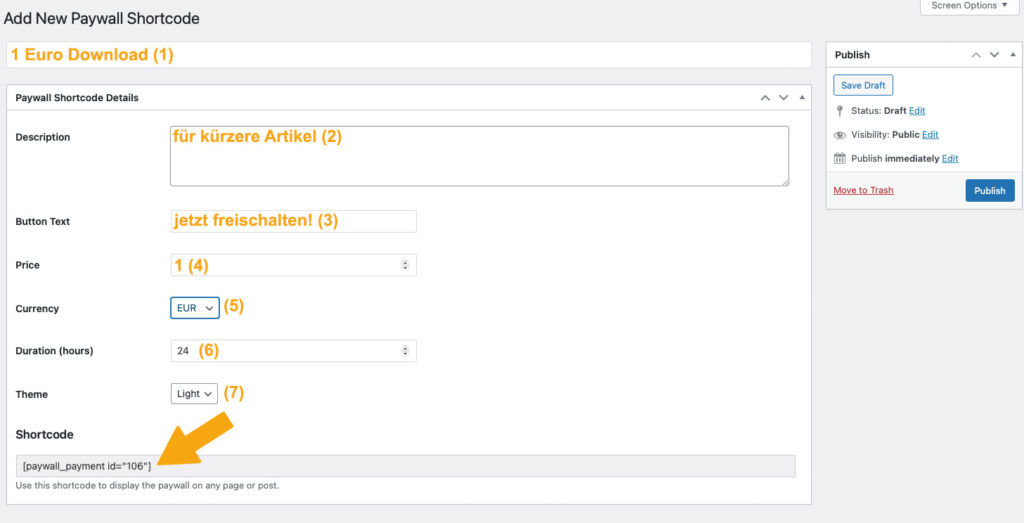
Na janela que aparece agora, faça as seguintes configurações (veja as entradas em laranja):
- Primeiro, você atribui um nome para que saiba mais tarde a que se destina o código curto.
- Em seguida, você pode inserir uma breve descrição como informação de fundo para você ou seus editores.
- Em seguida, defina o texto do botão de pagamento.
- Defina seu preço!
- Selecione a moeda na qual o preço deve ser exibido
- Defina a duração da ativação e
- selecione o esquema de cores do paywall.
Agora você pode copiar o shortcode na parte inferior e usá-lo em seu conteúdo (veja abaixo).
Coloque o conteúdo atrás do paywall do Bitcoin
Criar conteúdo
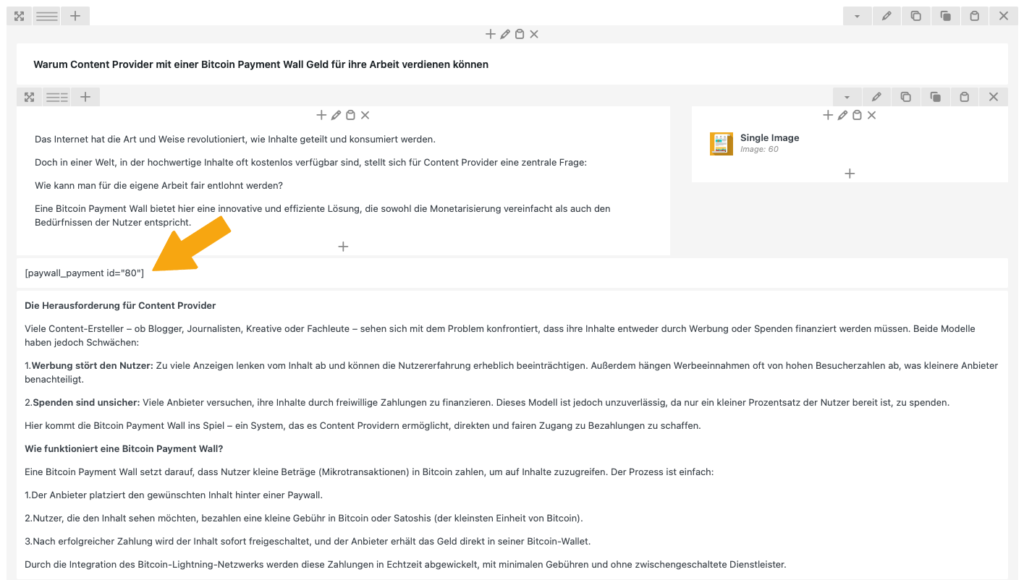
Agora, crie conteúdo como de costume em seu WordPress, por exemplo, um texto como neste exemplo.
Assim que terminar o artigo, você deve colocar o shortcode que acabou de produzir no ponto em que espera o pagamento do leitor. Normalmente, você faz isso após o parágrafo introdutório, veja à direita:
Teste seu paywall
Para verificar se tudo está funcionando:
-
Abra seu artigo protegido em uma janela privada do navegador
-
Confirme se o conteúdo está oculto
-
Iniciar um pagamento relâmpago
-
Depois que a fatura for paga, a página deverá ser desbloqueada imediatamente
Um pequeno cookie, tecnicamente necessário, é armazenado no navegador do leitor para que ele possa retornar e ainda acessar o conteúdo pago.
Não são usados cookies de rastreamento.
Você está pronto para começar!
Agora você pode começar a ganhar sats com a monetização Pay-Per-Article ou Pay-Per-Post.
Se você precisar de ajuda:
-
Visite nossa Documentação
-
Verifique os Problemas do GitHub
-
Entre em contato com o suporte da Coinsnap