

Плагин Coinsnap Bitcoin Paywall позволяет Вам блокировать посты WordPress и разблокировать их с помощью быстрых, не требующих оплаты платежей Bitcoin Lightning.
Выполните следующие шаги, чтобы установить плагин и подключить его к серверу Coinsnap или BTCPay.
Установите плагин Bitcoin Paywall Plugin
Вы можете установить плагин двумя разными способами.
Вариант A: Установите из каталога плагинов WordPress (рекомендуется)
-
Войдите в Вашу панель администратора WordPress
-
Перейдите в раздел Плагины → Добавить новый
-
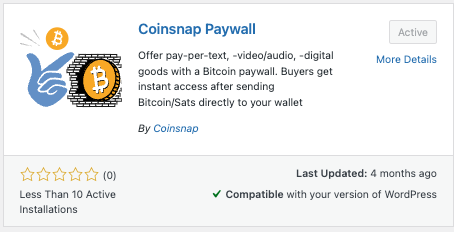
Поиск «Coinsnap Paywall»
-
Нажмите кнопку Установить
-
Нажмите Активировать
Это самый простой способ установки, который гарантирует, что Вы всегда будете получать автоматические обновления.
Вариант B: Установите с GitHub (Разработчики)
-
Откройте репозиторий GitHub
-
Загрузите последнюю версию ZIP
-
Загрузите его через загрузчик плагинов
-
Активируйте плагин
Этот вариант идеально подходит для разработчиков и пользователей, которым нужны самые современные обновления.
Если ты хочешь установить Coinsnap Bitcoin Paywall, то сначала скачай его со страницы Coinsnap на Github здесь.
Затем ищи зеленую кнопку с надписью «Код». Когда ты нажмешь на нее, откроется меню и появится надпись Download ZIP.
Здесь ты можешь скачать последнюю версию Coinsnap Bitcoin Paywall на свой компьютер.

Сначала Вы скачиваете плагин с Github.
Затем Вам нужно загрузить ZIP в администрацию плагинов WordPress:
Теперь воспользуйтесь функцией WordPress «Upload plugin», чтобы установить paywall.
Нажмите «Установить сейчас», и Coinsnap Bitcoin Paywall будет добавлен на Ваш сайт WordPress. Затем его можно будет подключить к платежному шлюзу Coinsnap.

Выберите способ обработки платежа
Плагин поддерживает двух поставщиков платежей, не связанных с оплатой:
✔ Coinsnap
Lightning & On-chain payments
Нет необходимости в узле
Прямые выплаты на Ваши собственные кошельки

✔ Сервер BTCPay
Самостоятельный хостинг
Полный суверенитет Bitcoin и Lightning
Требуется собственный узел.

Вы можете выбрать провайдера в:
WordPress → Настройки → Coinsnap Paywall → Поставщик платежей
3. Настройка с помощью Coinsnap
Coinsnap — это самый простой способ использовать платежи Lightning на WordPress без запуска собственной ноды.
Шаг 1 — Создайте аккаунт Coinsnap
-
Посетите https://app.coinsnap.io
-
Создайте учетную запись
-
Добавьте свой кошелек Lightning для прямых выплат
-
Добавьте свой xPub для получения Bitcoin on-chain непосредственно в Ваш кошелек
Coinsnap полностью свободен от хранения; все средства поступают на Ваши собственные кошельки.
Шаг 2 — Создайте магазин
Внутри Coinsnap:
-
Перейдите в раздел Магазины → Создать магазин
-
Дайте название своему магазину
-
Настройте параметры выплат
-
Сохраните магазин
Шаг 3 — Создание учетных данных магазина
Внутри Вашего магазина Coinsnap Store:
-
Открытые ключи API
-
Создайте новый ключ API
-
Копия:
-
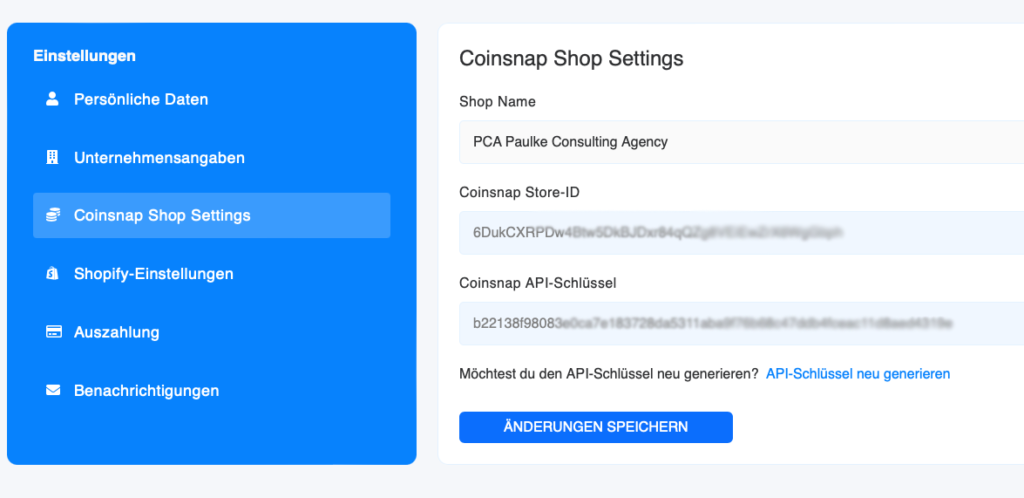
Идентификатор магазина
-
Ключ API
-
Вы вставите их в WordPress.
Шаг 4 — Подключите WordPress к Coinsnap
В Вашей панели администратора WordPress:
-
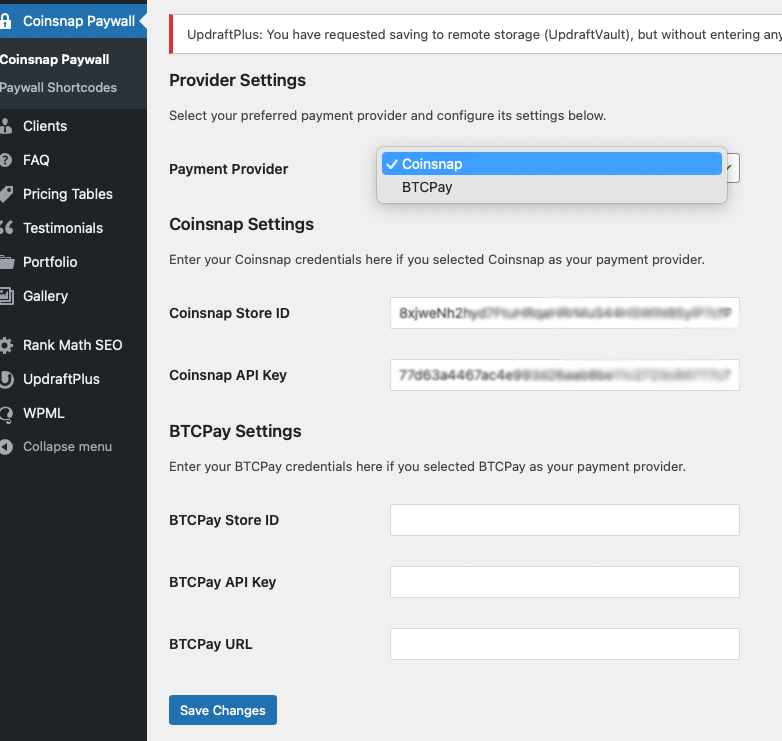
Перейдите в Настройки → Coinsnap Paywall
-
Выберите Coinsnap в качестве провайдера платежей
-
Вставьте идентификатор Вашего магазина
-
Вставьте Ваш ключ API
-
Сохраните настройки
Теперь Ваш сайт WordPress подключен к Coinsnap.
4. Настройка с сервером BTCPay
Этот вариант предназначен для пользователей, которые хотят получить полный суверенитет над Биткойном.
Требования
Чтобы использовать BTCPay Server, Вам необходимо:
-
Ваш собственный экземпляр сервера BTCPay
-
Работающий узел Lightning (LND, Core Lightning, Eclair)
-
Магазин, настроенный внутри сервера BTCPay Server
Шаг 1 — Создание магазина на сервере BTCPay
-
Войдите на свой сервер BTCPay
-
Перейдите в раздел Магазины → Создать магазин
-
Настройте методы оплаты Bitcoin и Lightning
-
Проверьте подключение узла
Шаг 2 — Создайте ключ API
-
Перейдите в раздел Учетная запись → Управление ключами API
-
Сгенерируйте новый ключ
-
Предоставление прав на создание счетов-фактур
-
Скопируйте ключ API
Шаг 3 — Подключите WordPress к серверу BTCPay
В Вашей панели администратора WordPress:
-
Перейдите в Настройки → Coinsnap Paywall
-
Выберите сервер BTCPay в качестве провайдера
-
Введите:
-
URL-адрес сервера BTCPay
-
Идентификатор магазина
-
Ключ API
-
-
Сохраните настройки
Теперь Ваш сайт WordPress будет направлять все счета Lightning через Ваш сервер BTCPay.
Создание платной стены Bitcoin
1. создай шорткод paywall
Перейди в раздел Coinsnap Bitcoin Paywall в боковой панели слева в твоем WordPress и нажми на Paywall Shortcodes.
Затем нажми на кнопку «Add New Paywall Shortcode» вверху.

2. Настрой свой шорткод paywall
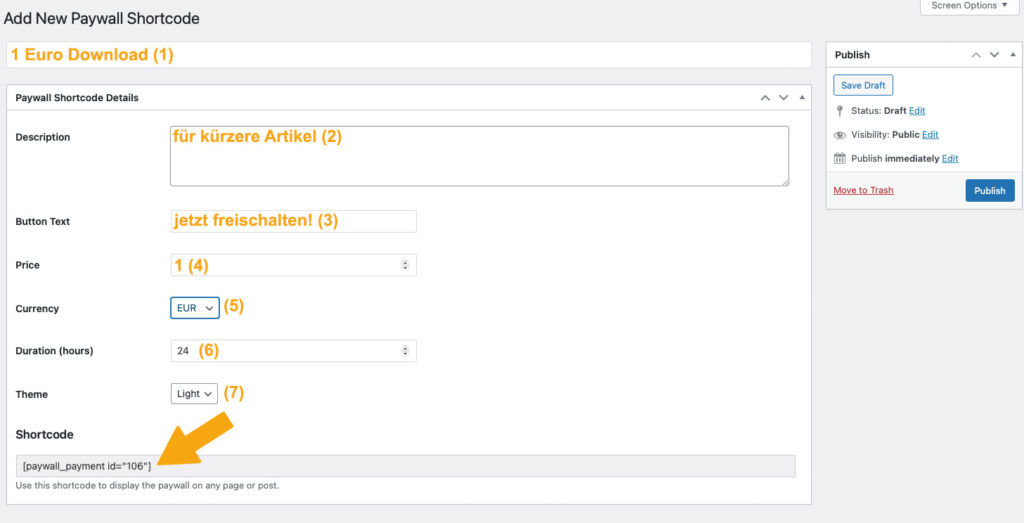
В появившемся окне выполни следующие настройки (см. оранжевые записи):
- Сначала ты присваиваешь имя, чтобы потом знать, для чего предназначен короткий номер.
- Затем ты можешь ввести краткое описание в качестве справочной информации для себя или своих редакторов.
- Затем задай текст кнопки оплаты.
- Установи свою цену!
- Выберите валюту, в которой будет отображаться цена
- Установи продолжительность активации и
- выберите цветовую схему платной стены.
Теперь ты можешь скопировать шорткод внизу и использовать его в своем контенте (см. ниже).
Поместите контент за платную стену Bitcoin
Создавайте контент
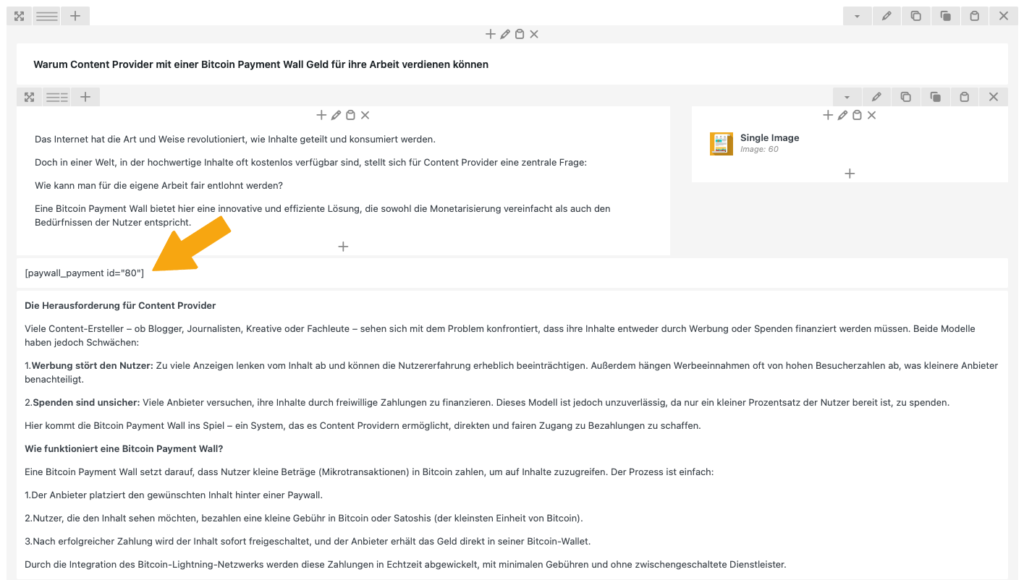
Теперь создайте контент, как обычно, в Вашем WordPress, например, текст, как в этом примере.
Как только Вы закончите статью, Вы должны поместить шорткод, который Вы только что создали, в том месте, где Вы ожидаете оплаты от своего читателя. Обычно это делается после вводного абзаца, см. справа:
Протестируйте свою платную стену
Чтобы убедиться, что все работает:
-
Откройте защищенную статью в частном окне браузера
-
Убедитесь, что содержимое скрыто
-
Инициируйте платеж Lightning
-
После оплаты счета страница должна немедленно разблокироваться
Небольшой, технически необходимый cookie сохраняется в браузере читателя, чтобы он мог вернуться и получить доступ к платному контенту.
Никаких отслеживающих cookie не используется.
Вы готовы к работе!
Теперь Вы можете начать зарабатывать саты с помощью монетизации Pay-Per-Article или Pay-Per-Post.
Если Вам нужна помощь:
-
Посетите нашу Документация
-
Проверьте Вопросы на GitHub
-
Обратитесь в службу поддержки Coinsnap