

Плагін Coinsnap Bitcoin Paywall дозволяє блокувати публікації на WordPress і розблоковувати їх за допомогою швидких, некастодіальних платежів Bitcoin Lightning.
Виконайте наведені нижче кроки, щоб встановити плагін і підключити його до Coinsnap або BTCPay Server.
Встановіть плагін Bitcoin Paywall
Ви можете встановити плагін двома різними способами.
Варіант A: Встановлення з каталогу плагінів WordPress (рекомендовано)
-
Увійдіть до панелі адміністратора WordPress
-
Перейдіть до Плагіни → Додати новий
-
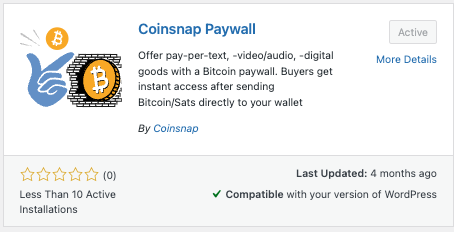
Шукайте “Coinsnap Paywall”
-
Натисніть Встановити
-
Натисніть Активувати
Це найпростіший спосіб встановлення, який гарантує, що ви завжди будете отримувати автоматичні оновлення.
WordPress Bitcoin Paywall
Варіант B: Встановлення з GitHub (для розробників)
-
Відкрийте репозиторій GitHub
-
Завантажити останню версію ZIP
-
Завантажте його за допомогою завантажувача плагінів
-
Активуйте плагін
Цей варіант ідеально підходить для розробників або користувачів, які хочуть отримати найсучасніші оновлення.
Якщо ви хочете встановити біткойн-платіж Coinsnap, спочатку завантажте його зі сторінки Coinsnap на Github тут.
Потім знайдіть зелену кнопку з написом “Код”. Коли ви натиснете на неї, відкриється меню і з’явиться пункт “Завантажити ZIP”.
Тут ви можете завантажити останню версію біткойн-платіжної системи Coinsnap на свій комп’ютер.

Спочатку ви завантажуєте плагін з Github.
Потім вам потрібно завантажити ZIP-архів в адміністрацію плагінів WordPress:
Тепер скористайтеся функцією WordPress “Завантажити плагін”, щоб встановити плагін.
Натисніть “Встановити зараз”, і біткойн-платіжну систему Coinsnap буде додано на ваш сайт WordPress. Потім його можна буде підключити до платіжного шлюзу Coinsnap.

Виберіть спосіб обробки платежів
Плагін підтримує двох некастодіальних платіжних провайдерів:
✔ Coinsnap
Lightning та он-лайн платежі
Не потребує вузла
Прямі виплати на власні гаманці

✔ Сервер BTCPay
Самостійний хостинг
Повний суверенітет Bitcoin & Lightning
Потрібен власний вузол

Ви можете вибрати провайдера в:
WordPress → Налаштування → Платіжна система Coinsnap → Платіжний провайдер
3. Налаштування за допомогою Coinsnap
Coinsnap – це найпростіший спосіб використовувати Lightning-платежі на WordPress без запуску власного вузла.
Крок 1 – Створіть обліковий запис Coinsnap
-
Завітайте https://app.coinsnap.io
-
Створіть обліковий запис
-
Додайте гаманець Lightning для прямих виплат
-
Додайте xPub, щоб отримувати біткоїни в ланцюжку безпосередньо на свій гаманець
Coinsnap є повністю некастодіальним; всі кошти надходять на ваші власні гаманці.
Крок 2 – Створіть магазин
Усередині “Монетної пастки”:
-
Перейдіть до Магазини → Створити магазин
-
Дайте своєму магазину ім’я
-
Налаштуйте параметри виплат
-
Врятуйте магазин
Крок 3 – Створіть облікові дані сховища
Усередині вашого магазину Coinsnap:
-
Відкриті ключі API
-
Створіть новий ключ API
-
Зрозумів:
-
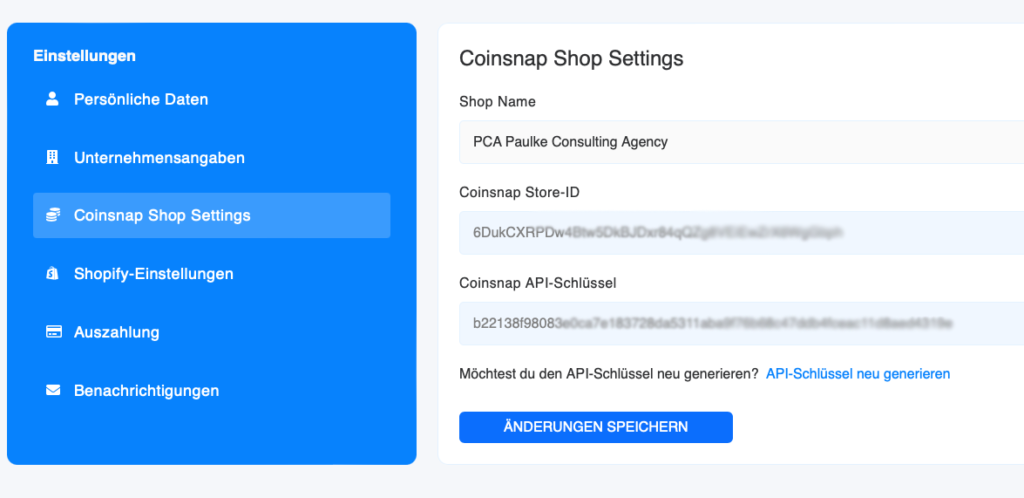
Ідентифікатор магазину
-
Ключ API
-
Ви вставите їх у WordPress.
Крок 4 – Підключіть WordPress до Coinsnap
У вашій адміністративній панелі WordPress:
-
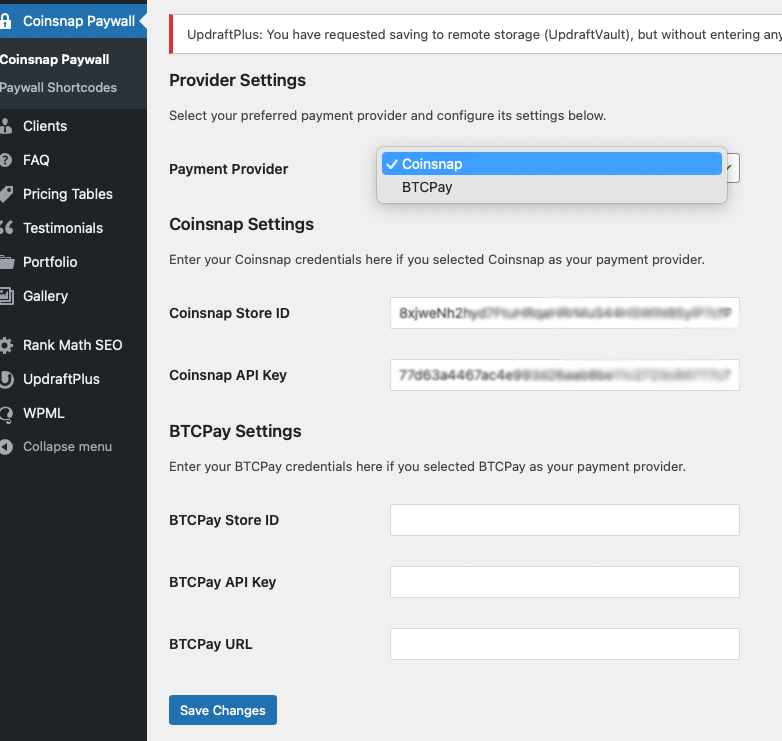
Перейдіть до Налаштування → Платіжна система Coinsnap
-
Виберіть Coinsnap як платіжного провайдера
-
Вставте ідентифікатор вашого магазину
-
Вставте свій ключ API
-
Збережіть налаштування
Ваш сайт на WordPress тепер підключено до Coinsnap.
4. Налаштування за допомогою BTCPay Server
Ця опція призначена для користувачів, які хочуть отримати повний суверенітет над Біткоїном.
Вимоги
Для використання BTCPay Server потрібно:
-
Власний екземпляр BTCPay Server
-
Працюючий вузол Lightning (LND, Core Lightning, Eclair)
-
Магазин, налаштований всередині BTCPay Server
Крок 1 – Створіть магазин на сервері BTCPay
-
Увійдіть на свій сервер BTCPay
-
Перейдіть до Магазини → Створити магазин
-
Налаштуйте способи оплати Bitcoin та Lightning
-
Перевірте підключення вашого вузла
Крок 2 – Створіть ключ API
-
Перейдіть до Облікового запису → Керування ключами API
-
Згенеруйте новий ключ
-
Надайте дозволи на створення інвойсів
-
Скопіюйте ключ API
Крок 3 – Підключіть WordPress до сервера BTCPay
У вашій адміністративній панелі WordPress:
-
Перейдіть до Налаштування → Платіжна система Coinsnap
-
Виберіть сервер BTCPay як провайдера
-
Заходьте:
-
URL-адреса сервера BTCPay
-
Ідентифікатор магазину
-
Ключ API
-
-
Збережіть налаштування
Ваш сайт WordPress тепер буде направляти всі інвойси Lightning через ваш сервер BTCPay.
Створіть біткоїн-платіжну систему
1. створіть шорткод платної стіни
Перейдіть до Coinsnap Bitcoin Paywall в бічній панелі зліва у вашому WordPress і натисніть на Shortcodes Paywall.
Потім натисніть “Додати новий шорткод платіжної системи” вгорі.

2. налаштуйте короткий номер платної пошти
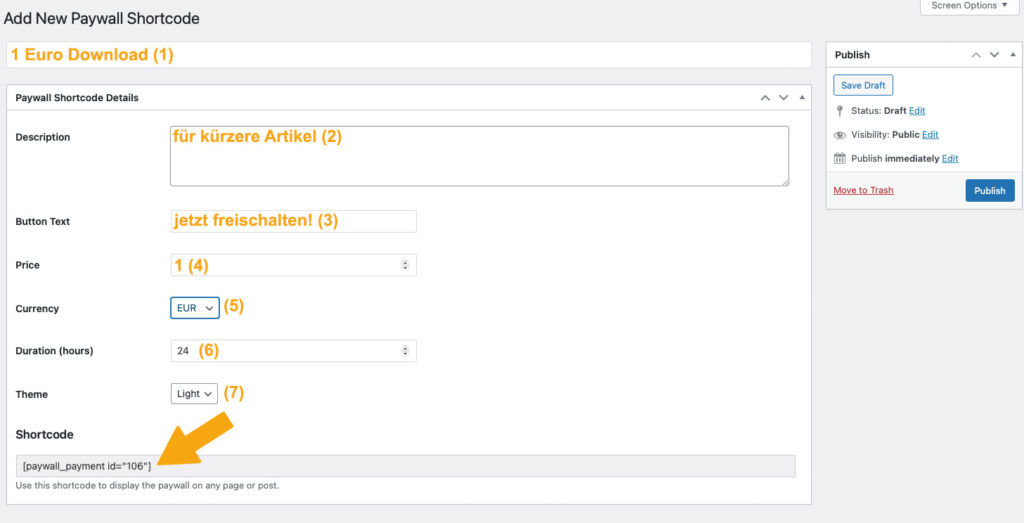
У вікні, що з’явиться, зробіть наступні налаштування (див. помаранчеві записи):
- Спочатку ви присвоюєте ім’я, щоб потім знати, для чого призначений короткий номер.
- Потім ви можете ввести короткий опис як довідкову інформацію для себе або ваших редакторів.
- Потім встановіть текст кнопки оплати.
- Встановіть свою ціну!
- Виберіть валюту, в якій буде відображатися ціна
- Встановіть тривалість активації та
- виберіть колірну гамму платформи.
Тепер ви можете скопіювати шорткод внизу і використовувати його у своєму контенті (див. нижче).
Помістіть контент за біткойн-платіжну стіну
Створюйте контент
Тепер створіть контент, як зазвичай, у вашому WordPress, наприклад, текст, як у цьому прикладі.
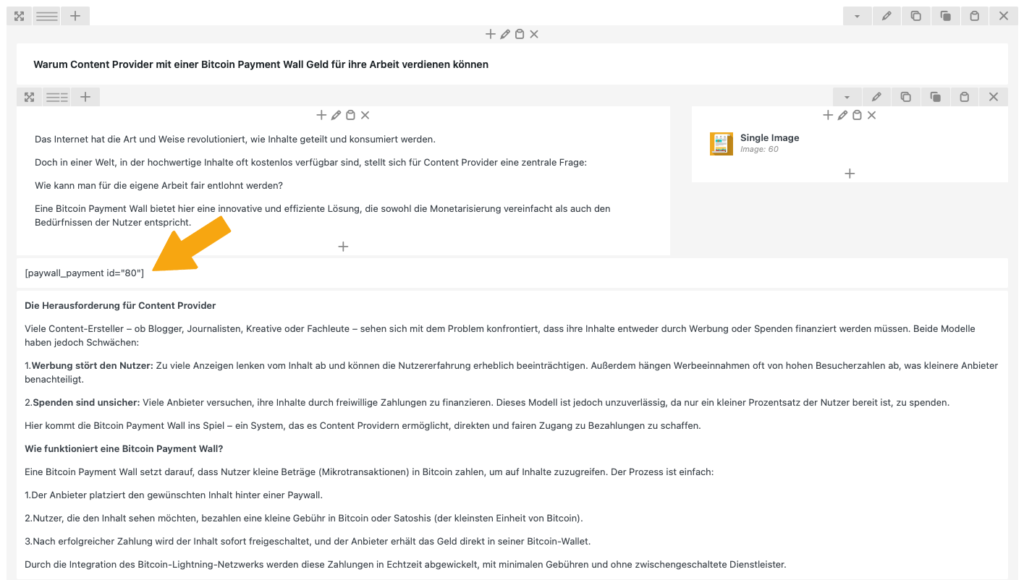
Як тільки ви закінчите статтю, ви повинні розмістити створений вами шорткод в тому місці, де ви очікуєте оплату від вашого читача. Зазвичай ви робите це після вступного абзацу, див. праворуч:
Протестуйте свою платіжну систему
Перевірити, чи все працює:
-
Відкрийте захищену статтю в окремому вікні браузера
-
Переконайтеся, що вміст приховано
-
Ініціювати Lightning платіж
-
Після оплати рахунку сторінка повинна розблокуватися негайно
Невеликий, технічно необхідний файл cookie зберігається в браузері читача, щоб він міг повернутися і отримати доступ до платного контенту.
Файли cookie для відстеження не використовуються.
Ви готові до роботи!
Тепер ви можете почати заробляти сатисфакцію за допомогою монетизації з оплатою за статтю або за публікацію.
Якщо вам потрібна допомога:
-
Відвідайте нашу Документація
-
Перевірте розділ Проблеми GitHub
-
Зверніться до служби підтримки Coinsnap