

Wtyczka Coinsnap Bitcoin Paywall umożliwia blokowanie postów WordPress i odblokowywanie ich za pomocą szybkich, bezobsługowych płatności Bitcoin Lightning.
Wykonaj poniższe kroki, aby zainstalować wtyczkę i połączyć ją z serwerem Coinsnap lub BTCPay.
Zainstaluj wtyczkę Bitcoin Paywall
Wtyczkę można zainstalować na dwa różne sposoby.
Opcja A: Instalacja z katalogu wtyczek WordPress (zalecane)
-
Zaloguj się do panelu administracyjnego WordPress
-
Przejdź do Wtyczki → Dodaj nową
-
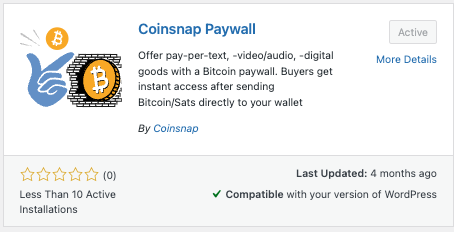
Wyszukaj „Coinsnap Paywall”
-
Kliknij przycisk Zainstaluj
-
Kliknij Aktywuj
Jest to najłatwiejsza metoda instalacji i gwarantuje, że zawsze będziesz otrzymywać automatyczne aktualizacje.
Opcja B: Instalacja z GitHub (deweloperzy)
-
Otwórz repozytorium GitHub
-
Pobierz najnowszą wersję ZIP
-
Prześlij go za pomocą programu do przesyłania wtyczek
-
Aktywuj wtyczkę
Ta opcja jest idealna dla programistów lub użytkowników, którzy chcą najnowocześniejszych aktualizacji.
Jeśli chcesz zainstalować Coinsnap Bitcoin Paywall, musisz najpierw pobrać go ze strony Coinsnap Github tutaj.
Następnie poszukaj zielonego przycisku oznaczonego „Code”. Gdy go klikniesz, otworzy się menu i pojawi się Download ZIP.
Tutaj możesz pobrać najnowszą wersję Coinsnap Bitcoin Paywall na swój komputer.

Najpierw należy pobrać wtyczkę z Github.
Następnie należy przesłać ZIP do administracji wtyczkami WordPress:
Teraz użyj funkcji WordPress „Prześlij wtyczkę”, aby zainstalować paywall.
Kliknij „Zainstaluj teraz”, a Coinsnap Bitcoin Paywall zostanie dodany do Twojej witryny WordPress. Następnie można go podłączyć do bramki płatności Coinsnap.

Wybierz metodę przetwarzania płatności
Wtyczka obsługuje dwóch niezależnych dostawców płatności:
Coinsnap
Płatności Lightning i On-chain
Nie jest wymagany węzeł
Bezpośrednie wypłaty do własnych portfeli

Serwer BTCPay
Self-hosted
Pełna suwerenność Bitcoin i Lightning
Wymaga własnego węzła

Dostawcę można wybrać w:
WordPress → Ustawienia → Coinsnap Paywall → Dostawca płatności
3. Konfiguracja z Coinsnap
Coinsnap to najprostszy sposób na korzystanie z płatności Lightning na WordPressie bez uruchamiania własnego węzła.
Krok 1 – Utwórz konto Coinsnap
-
Odwiedź https://app.coinsnap.io
-
Utwórz konto
-
Dodaj swój portfel Lightning do bezpośrednich wypłat
-
Dodaj swój xPub, aby otrzymywać Bitcoiny on-chain bezpośrednio do swojego portfela.
Coinsnap jest w pełni bezobsługowy; wszystkie środki trafiają do portfeli użytkowników.
Krok 2 – Utwórz sklep
Inside Coinsnap:
-
Przejdź do Sklepy → Utwórz sklep
-
Nadaj nazwę swojemu sklepowi
-
Konfiguracja ustawień wypłat
-
Zapisz sklep
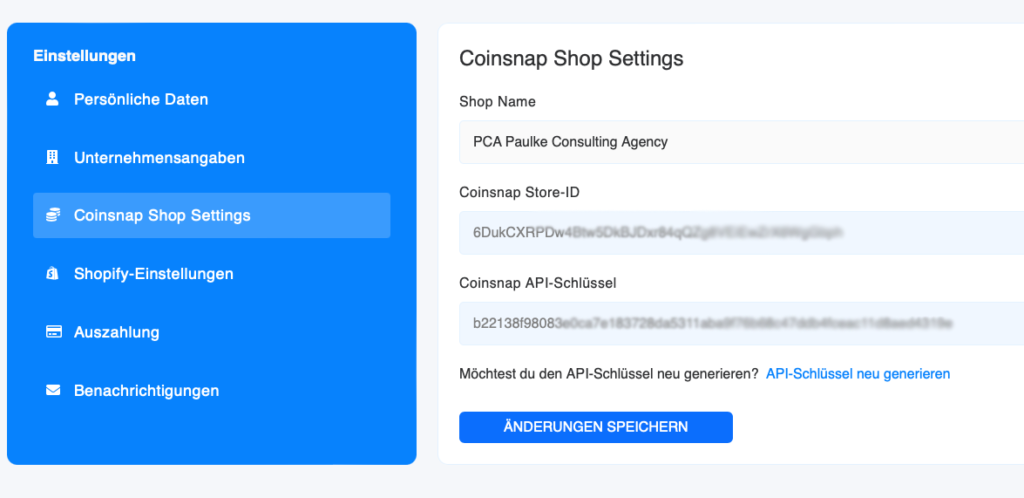
Krok 3 – Generowanie poświadczeń sklepu
Wewnątrz sklepu Coinsnap:
-
Otwarte klucze API
-
Utwórz nowy klucz API
-
Kopia:
-
Identyfikator sklepu
-
Klucz API
-
Zostaną one wklejone do WordPressa.
Krok 4 – Podłącz WordPress do Coinsnap
W panelu administracyjnym WordPress:
-
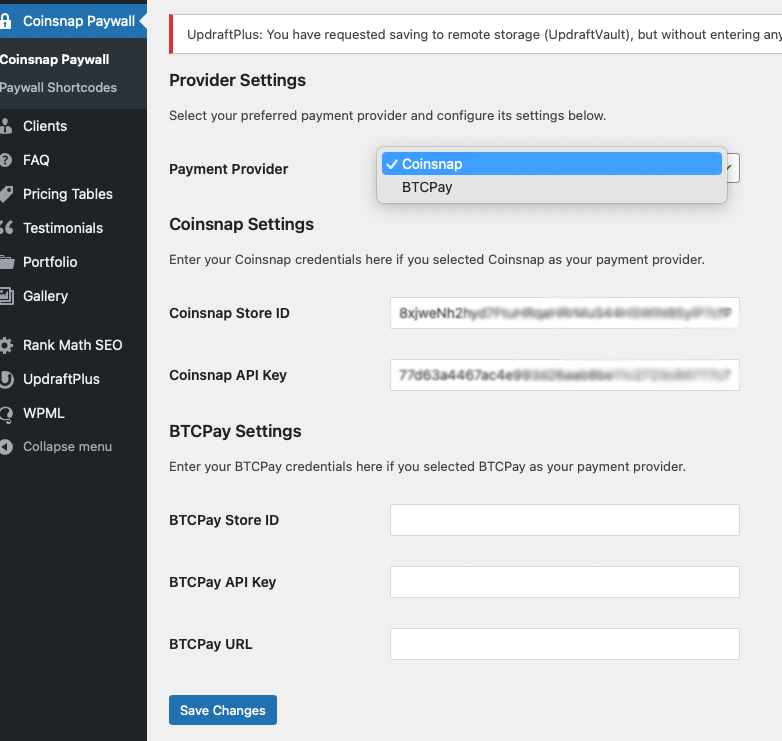
Przejdź do Ustawienia → Coinsnap Paywall
-
Wybierz Coinsnap jako dostawcę płatności
-
Wklej swój identyfikator sklepu
-
Wklej swój klucz API
-
Zapisz ustawienia
Twoja witryna WordPress jest teraz połączona z Coinsnap.
4. Konfiguracja z serwerem BTCPay
Ta opcja jest przeznaczona dla użytkowników, którzy chcą mieć pełną suwerenność Bitcoin.
Wymagania
Aby korzystać z BTCPay Server, potrzebujesz:
-
Własna instancja serwera BTCPay
-
Działający węzeł Lightning (LND, Core Lightning, Eclair)
-
Sklep skonfigurowany wewnątrz serwera BTCPay
Krok 1 – Utwórz sklep na serwerze BTCPay
-
Zaloguj się do swojego serwera BTCPay
-
Przejdź do Sklepy → Utwórz sklep
-
Konfiguracja metod płatności Bitcoin i Lightning
-
Sprawdź łączność węzła
Krok 2 – Utworzenie klucza API
-
Przejdź do Konto → Zarządzaj kluczami API
-
Generowanie nowego klucza
-
Nadawanie uprawnień do tworzenia faktur
-
Kopiowanie klucza API
Krok 3 – Podłącz WordPress do serwera BTCPay
W panelu administracyjnym WordPress:
-
Przejdź do Ustawienia → Coinsnap Paywall
-
Wybierz BTCPay Server jako dostawcę
-
Wprowadź:
-
Adres URL serwera BTCPay
-
Identyfikator sklepu
-
Klucz API
-
-
Zapisz ustawienia
Twoja witryna WordPress będzie teraz przekierowywać wszystkie faktury Lightning przez Twój serwer BTCPay.
Utwórz Paywall Bitcoin
1. utwórz paywall shortcode
Przejdź do Coinsnap Bitcoin Paywall w panelu bocznym po lewej stronie WordPressa i kliknij Paywall Shortcodes.
Następnie kliknij „Add New Paywall Shortcode” u góry.

2. skonfiguruj swój paywall shortcode
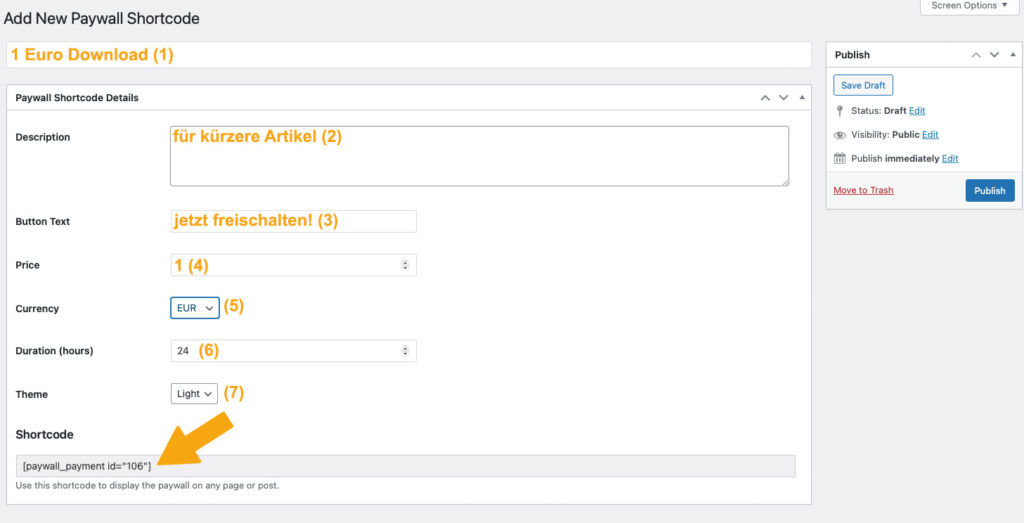
W wyświetlonym oknie wprowadź następujące ustawienia (patrz pomarańczowe wpisy):
- Najpierw przypisz nazwę, aby później wiedzieć, do czego przeznaczony jest krótki kod.
- Następnie możesz wprowadzić krótki opis jako informacje ogólne dla siebie lub swoich redaktorów.
- Następnie ustaw tekst przycisku płatności.
- Ustal swoją cenę!
- Wybierz walutę, w której ma być wyświetlana cena.
- Ustaw czas trwania aktywacji i
- wybierz schemat kolorów paywalla.
Teraz możesz skopiować krótki kod na dole i użyć go w swojej treści (patrz poniżej).
Umieść zawartość za paywallem Bitcoin
Tworzenie zawartości
Teraz utwórz treść jak zwykle w swoim WordPressie, na przykład tekst, jak w tym przykładzie.
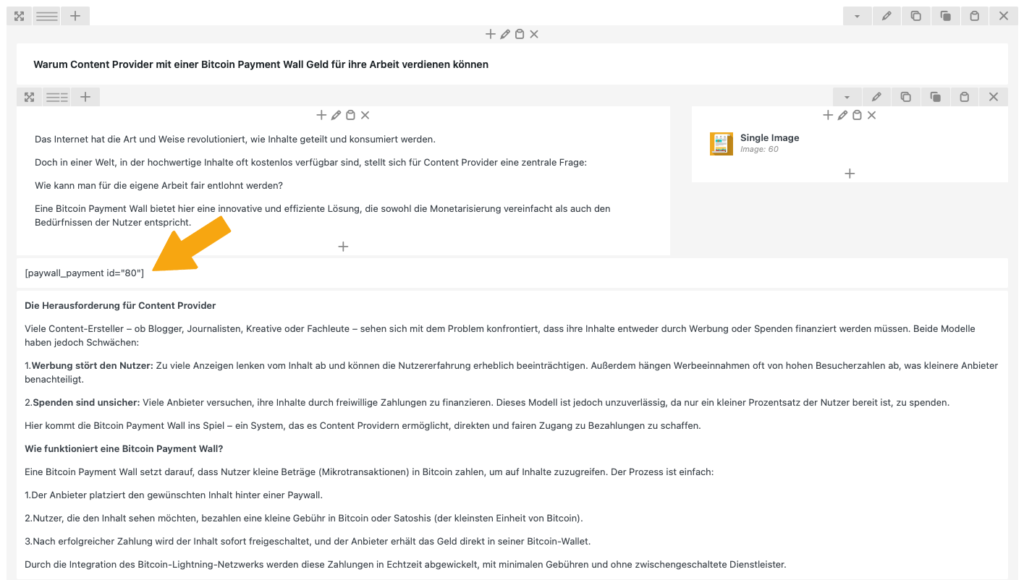
Jak tylko ukończysz artykuł, musisz umieścić właśnie utworzony shortcode w miejscu, w którym oczekujesz płatności od czytelnika. Zwykle robi się to po akapicie wprowadzającym, patrz po prawej:
Przetestuj swój Paywall
Aby sprawdzić, czy wszystko działa:
-
Otwórz chroniony artykuł w prywatnym oknie przeglądarki
-
Potwierdź, że zawartość jest ukryta
-
Inicjowanie płatności Lightning
-
Po opłaceniu faktury strona powinna zostać natychmiast odblokowana
Niewielki, technicznie wymagany plik cookie jest przechowywany w przeglądarce czytelnika, aby mógł on powrócić i nadal mieć dostęp do płatnych treści.
Nie są używane żadne śledzące pliki cookie.
Jesteś gotowy do drogi!
Możesz teraz zacząć zarabiać dzięki monetyzacji Pay-Per-Article lub Pay-Per-Post.
Jeśli potrzebujesz pomocy:
-
Odwiedź naszą stronę Dokumentacja
-
Sprawdź Problemy GitHub
-
Kontakt z pomocą techniczną Coinsnap